
副業ブログのサーチコンソール設定方法|初心者が最初にやるべき手順【WordPress対応】
「サーチコンソールって聞いたことあるけど、何をするツールなの?」
ブログを始めたばかりのころ、私もそう思っていた。
結論からいうと、Googleサーチコンソールはブログ運営に絶対必要なツールだ。設定しておかないと、記事がGoogleにインデックスされているかどうかすら確認できない。
この記事では、副業ブログ初心者の私が実際にやった手順をそのまま紹介する。画面のスクショつきで説明しているので、見ながら進めれば迷わず完了できるはずだ。
📋 この記事でわかること
- Googleサーチコンソールとは何か(30秒でわかる)
- WordPressブログへの登録・認証手順(Rank Math使用)
- 登録後に最初にやること(サイトマップ送信)
- よくあるエラーと対処法
Googleサーチコンソールとは?まず30秒で理解する
Googleサーチコンソール(通称:サーチコンソール、GSC)は、自分のブログがGoogleにどう見られているかを確認できる無料ツールだ。
具体的には、こんなことがわかる。
- 記事がGoogleにインデックス(登録)されているか
- どんなキーワードで検索されて訪問されているか
- 検索結果で何位に表示されているか
- クロールエラー(Googleがサイトを読み込めなかった箇所)
副業ブログを育てていくうえで、記事を書いたらサーチコンソールで確認するという習慣が必須になってくる。まずは登録だけ済ませてしまおう。
サーチコンソールの登録前に確認すること
①Googleアカウントを持っているか
GmailアカウントがあればOKだ。ブログ専用のGoogleアカウントを1つ作っておくと、後々管理しやすい。
②WordPressにRank Mathが入っているか
この記事ではRank Mathを使った認証方法を紹介する。Rank Mathを使うと、HTMLファイルのアップロードや難しいコード編集なしに認証が完了するので初心者にはいちばんラクだ。
⚠️ Rank Mathをまだ導入していない場合:
先に「副業ブログのRank Math設定方法」を読んでから戻ってきてほしい。
【手順①】Googleサーチコンソールにアクセスして開始する
まずはGoogleサーチコンソールのページを開く。
👉 https://search.google.com/search-console/
ページが開いたら「今すぐ開始」ボタンをクリック。Googleアカウントでログインしていない場合は、ログイン画面が表示されるのでログインしよう。
【手順②】プロパティタイプを選ぶ
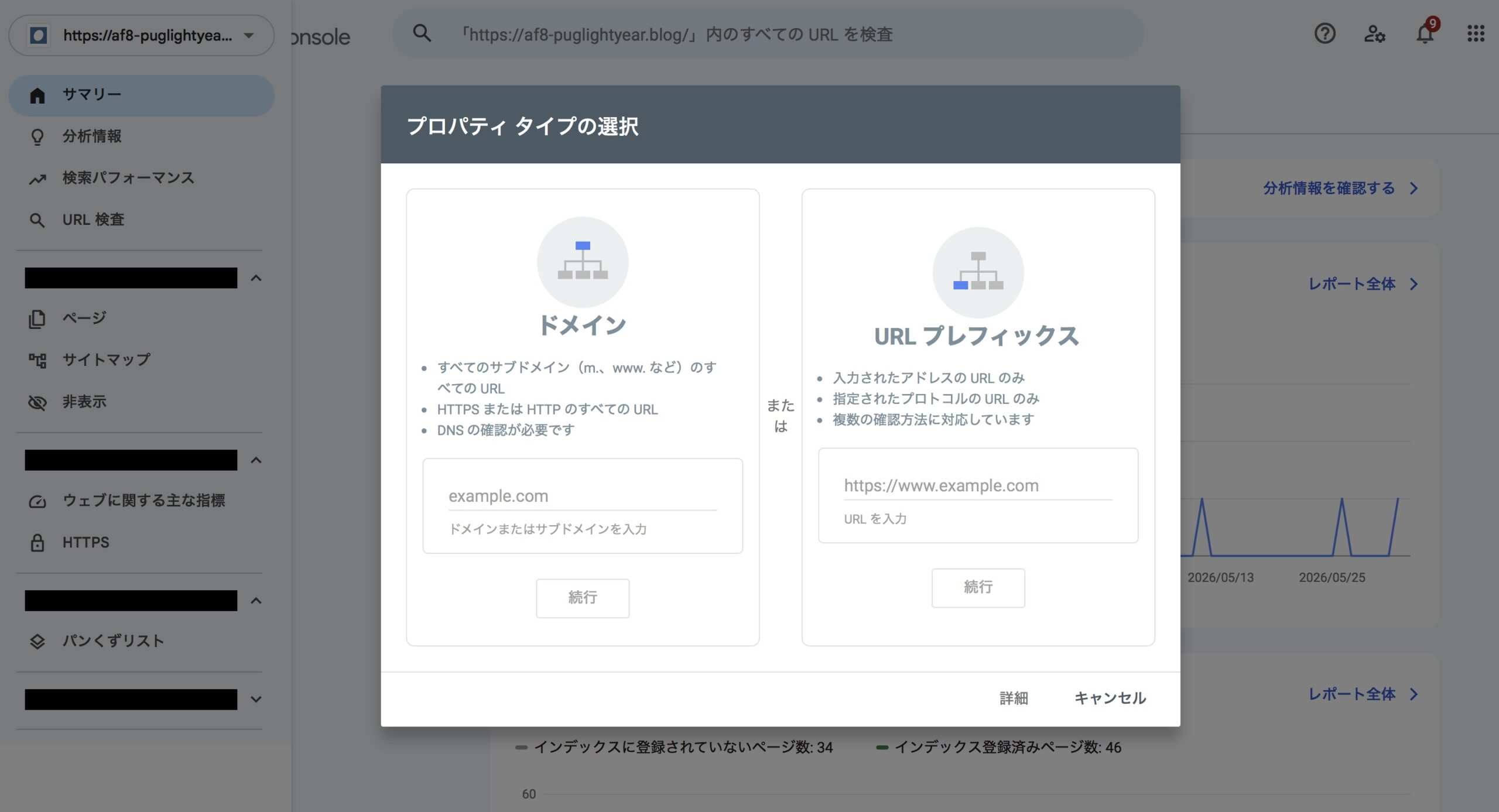
ログインすると「プロパティ タイプの選択」という画面が出てくる。左側に「ドメイン」、右側に「URLプレフィックス」という2つの選択肢がある。
WordPressブログの場合は「URLプレフィックス」を選ぶ。
💡 なぜURLプレフィックスを選ぶの?
「ドメイン」はDNS設定が必要で少し難易度が高い。「URLプレフィックス」はURLを入力するだけで認証できるので、初心者にはこちらがおすすめ。
右側の入力欄に自分のブログのURLを https:// から正確に入力して「続行」をクリック。
【手順③】Rank Mathで所有権を確認する
「所有権の確認」画面が表示される。ここでは「HTMLタグ」を使う方法をRank Mathで処理する。
ステップ1:HTMLタグのコードをコピーする
「その他の確認方法」の中から「HTMLタグ」を選ぶ。すると以下のような画面が表示される。
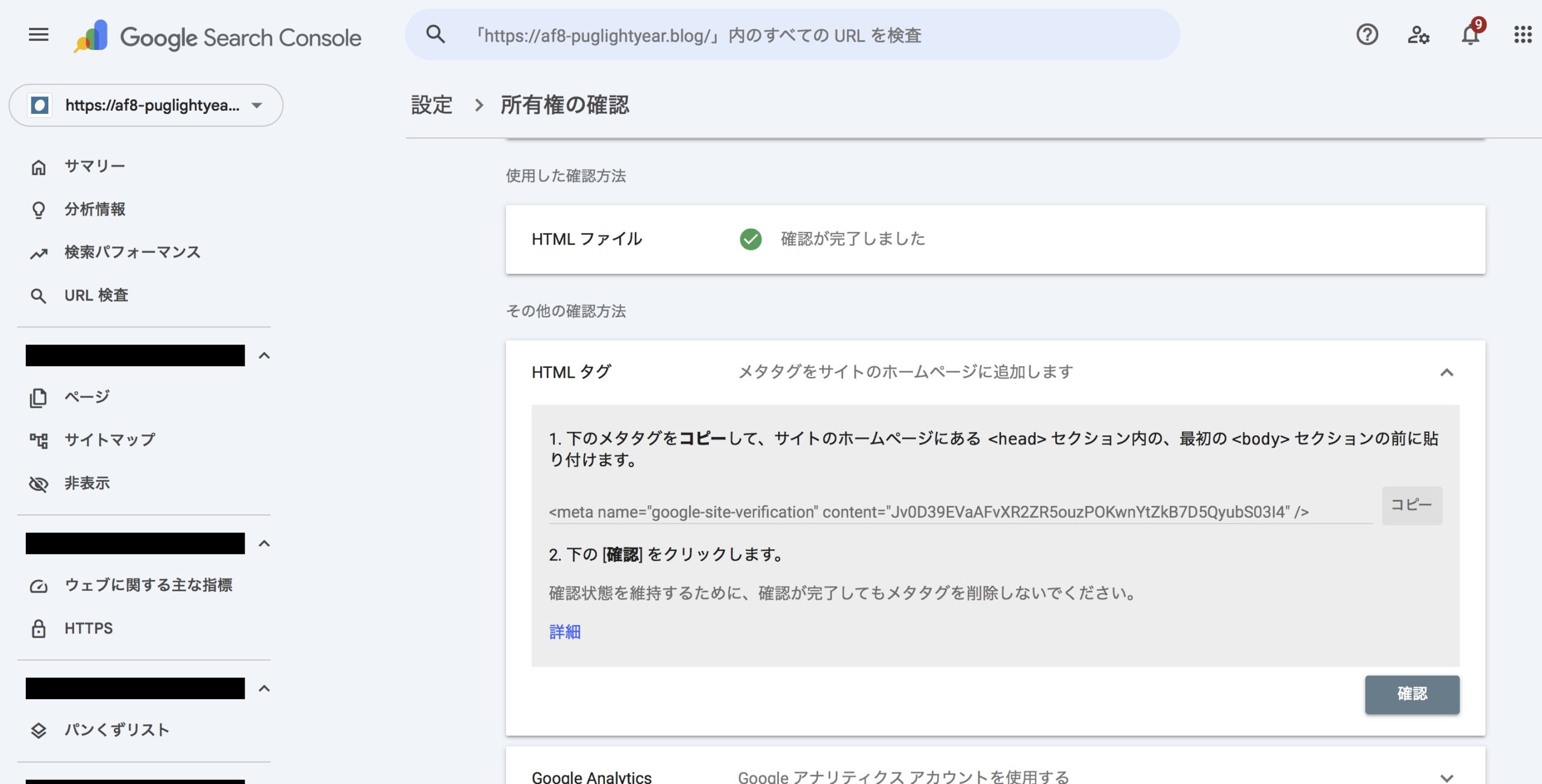
content="..." の中の英数字の文字列をコピーしておく。このページはそのまま開いたままにしておこう。
ステップ2:Rank Mathの設定画面を開く
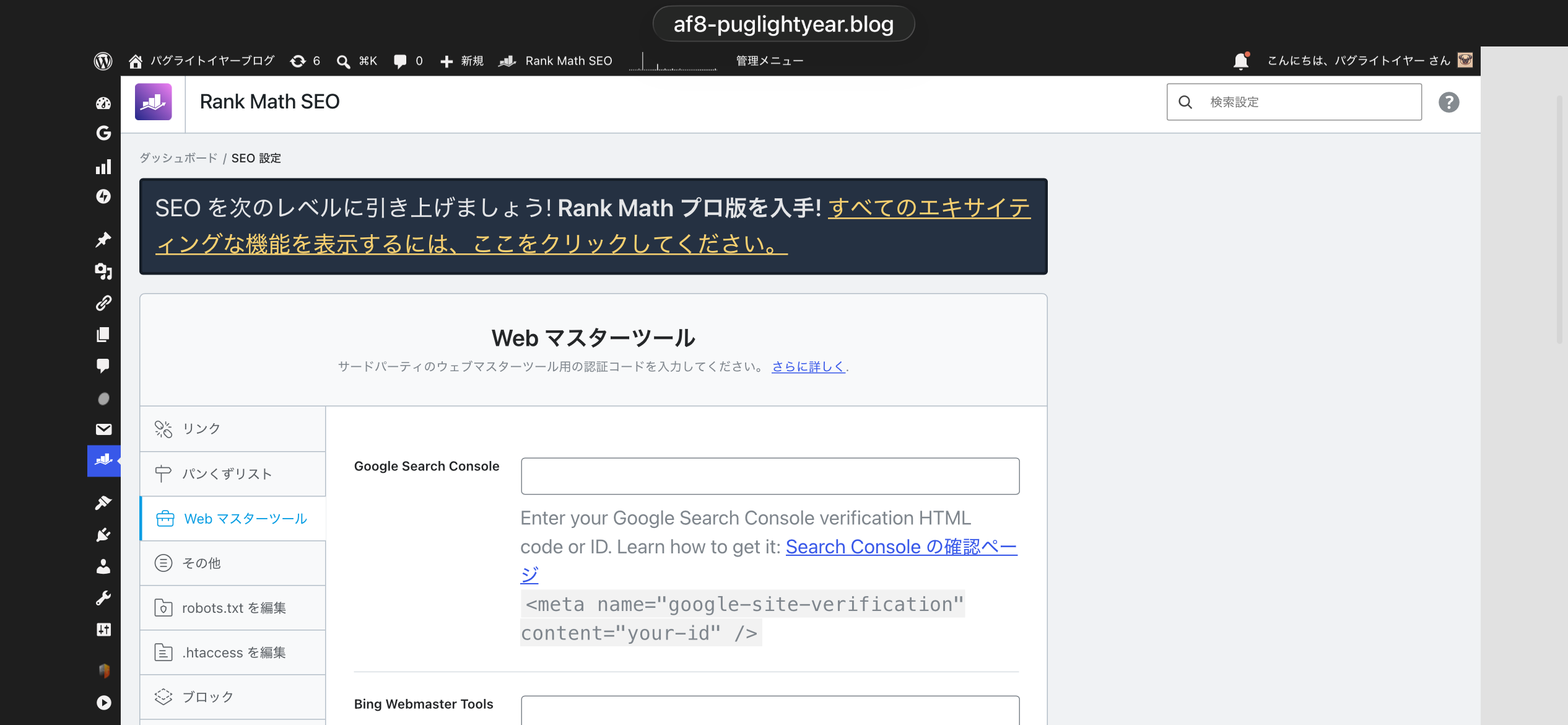
WordPressの管理画面を別タブで開く。左メニューから「Rank Math」→「全般設定」をクリック。「Webマスターツール」タブを選ぶ。
ステップ3:コードを貼り付けて保存する
「Google Search Console」の入力欄に、先ほどコピーした英数字の文字列(content="" の中身だけ)を貼り付ける。貼り付けたら「変更を保存」をクリック。
ステップ4:サーチコンソールで確認する
サーチコンソールの画面に戻って「確認」ボタンを押す。「所有権を確認しました」と表示されれば認証完了だ。
✅ ここまでできたら、ブログのサーチコンソール登録は完了。お疲れさまでした。
【手順④】サイトマップを送信する(重要)
登録しただけで終わりにしてしまう人が多いが、サイトマップの送信までやっておくことを強くすすめる。
サイトマップとは、ブログにどんな記事があるかをGoogleに伝えるファイルのこと。送信しておくと、新しく書いた記事をGoogleが見つけやすくなる。
Rank Mathのサイトマップは自動生成されている
Rank Mathを使っていれば、サイトマップは自動的に作成されている。URLは以下の形式だ。
https://あなたのブログURL/sitemap_index.xmlこのURLをブラウザで開いて、XMLのデータが表示されれば正常に動いている。
サーチコンソールでサイトマップを送信する
サーチコンソールの左メニューから「サイトマップ」を選ぶ。「新しいサイトマップの追加」の入力欄に sitemap_index.xml と入力して「送信」をクリック。
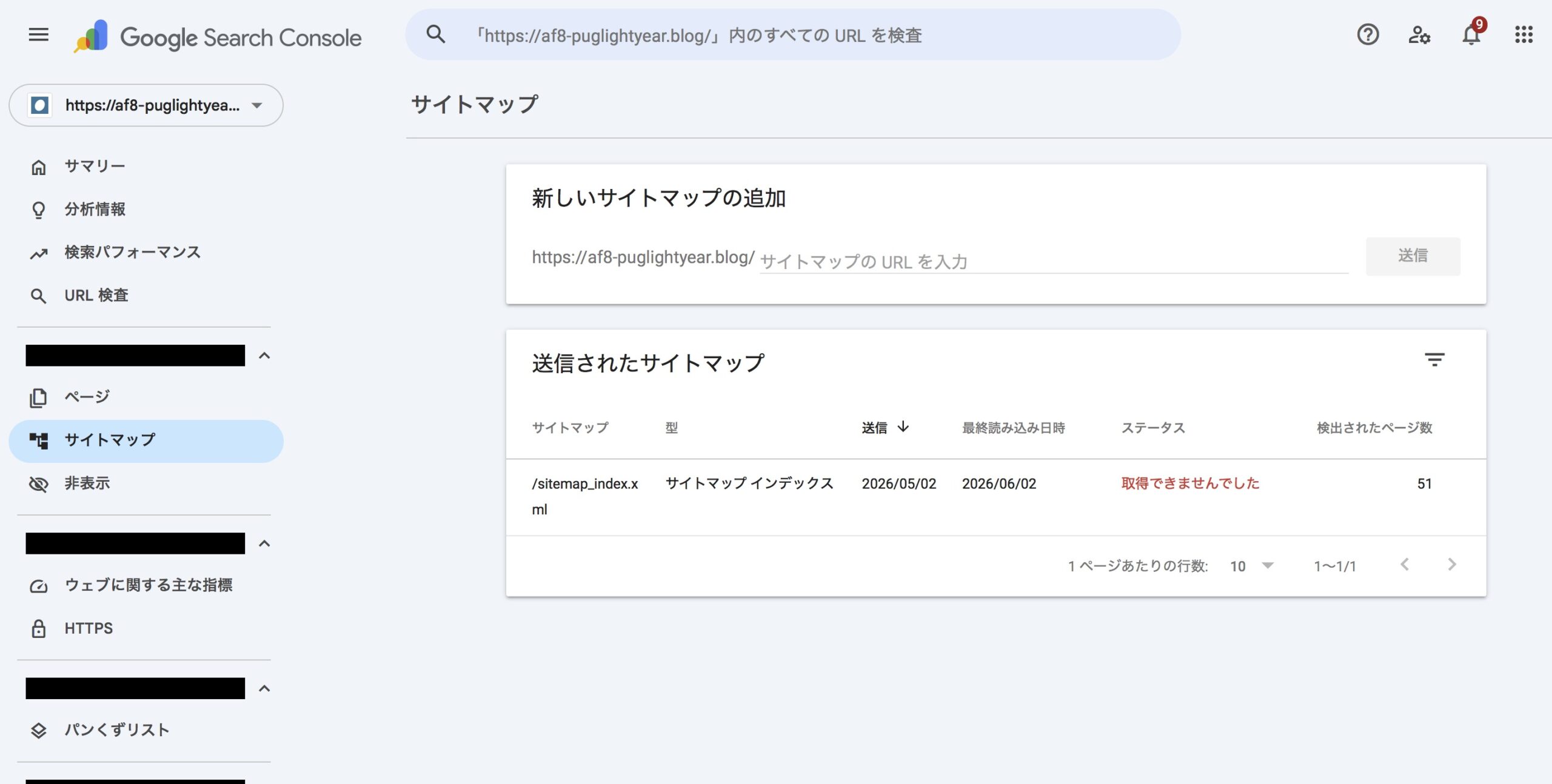
「成功しました」と表示されれば完了だ。
登録後にやること:インデックス登録のリクエスト
記事を書いてもすぐにGoogleの検索結果に出てくるわけではない。早く認識してもらうために、「URL検査」でインデックス登録をリクエストする方法を覚えておこう。
手順
- サーチコンソールの左メニューから「URL検査」を選ぶ
- 上部の検索バーに記事のURLを入力してEnter
- 「URLはGoogleに登録されていません」と表示されたら→「インデックス登録をリクエスト」をクリック
- 「リクエストを送信しました」と表示されれば完了
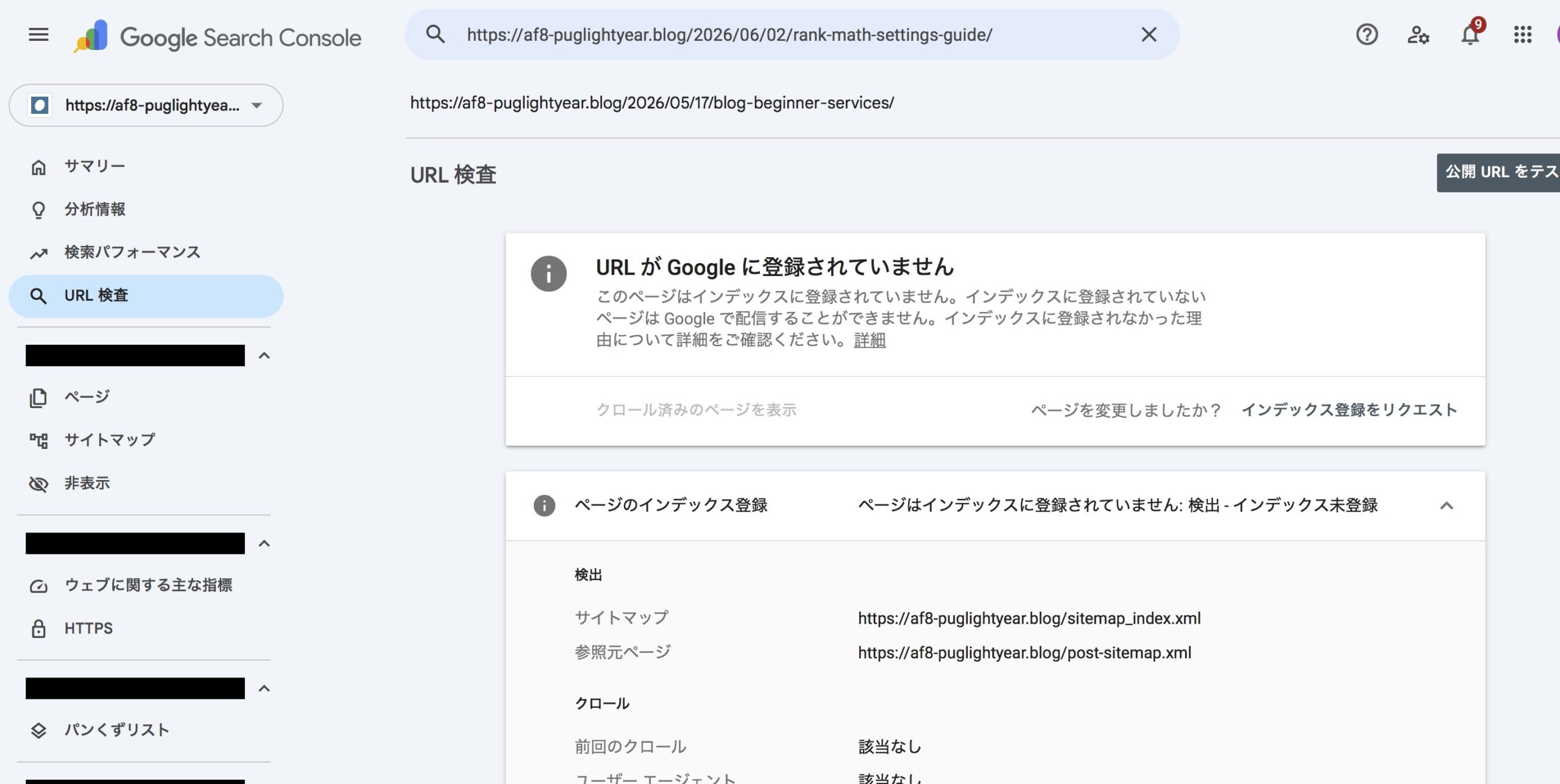
1日に送信できるリクエスト数に上限があるので、1日5〜10本を目安に少しずつ進めよう。
よくあるトラブルと対処法
Q. 「確認できませんでした」と表示される
Rank Mathの設定を保存した直後はキャッシュが残っている場合がある。1〜2分待ってからもう一度「確認」をクリックしてみよう。それでも解決しない場合は、Rank Mathの設定画面でコードが正しく入力されているか確認する。
Q. サイトマップを送信したのに「取得できませんでした」と出る
ブログ自体が公開されていない(メンテナンスモードや非公開設定)と発生しやすい。WordPressの「設定」→「表示設定」で「検索エンジンがサイトをインデックスしないようにする」にチェックが入っていないかも確認しておこう。
Q. サーチコンソールに何もデータが表示されない
登録直後はデータがほぼ表示されない。最初のデータが出るまでに1〜2週間かかることが多い。しばらく待ってから確認しよう。
まとめ:設定したら放置でOK、でも月1回は見る習慣を
この記事でやった手順をまとめる。
- Googleサーチコンソールにアクセス・ログイン
- URLプレフィックスにブログURLを入力して続行
- HTMLタグのコードをRank Mathのウェブマスターツールに貼り付けて認証
- サイトマップ(sitemap_index.xml)を送信
- 記事ごとにインデックス登録をリクエスト
設定が終わったら、毎日チェックする必要はない。ただ、月に1回は「検索パフォーマンス」を見て、どの記事がどんなキーワードで読まれているかを確認する習慣をつけておくと、記事の方向性の見直しに役立つ。
副業ブログは「書く→確認する→改善する」のサイクルが大事だ。サーチコンソールはそのサイクルを支える土台になる。まず登録を済ませて、あとは少しずつ使い方を覚えていこう。
Googleサーチコンソールは無料で使えますか?
はい、完全無料で使えます。Googleアカウントさえあれば、追加費用なしで全機能を利用できます。
サーチコンソールの登録はいつするべきですか?
ブログを開設したらすぐに登録するのがおすすめです。データが蓄積されるほど分析に役立つため、記事が少ない段階から設定しておくと後で助かります。
Rank Math以外でも認証できますか?
できます。HTMLファイルをサーバーにアップロードする方法や、Google AnalyticsやGoogleタグマネージャーを使う方法もあります。ただし、すでにRank Mathを導入している場合はHTMLタグ方式が最も手軽です。
サイトマップはどこで確認できますか?
Rank Mathを使っている場合、「https://あなたのブログURL/sitemap_index.xml」でアクセスできます。ブラウザでこのURLを開いてXMLが表示されれば正常に動作しています。

コメント