Cocoonのヘッダーにロゴ画像を設定する方法|初心者向けに手順を画像つきで解説
ブログを始めたとき、ヘッダーが文字だけの状態だと少し物足りなく感じませんか?
Cocoonでは、ロゴ画像をアップロードして1箇所に貼り付けるだけでヘッダーに反映されます。専門知識やコードの編集は一切不要です。この記事では、私が実際に設定した手順をそのまま解説します。
- Cocoonでヘッダーロゴを設定する手順
- ロゴ画像を準備するときの注意点
- ロゴ名とブログ名が違っていても問題ないという実体験
ヘッダーロゴの設定手順
WordPress管理画面から「Cocoon設定」を開き、「ヘッダー」タブをタップします。タブを開くと、現在のヘッダーのプレビューが表示されます。
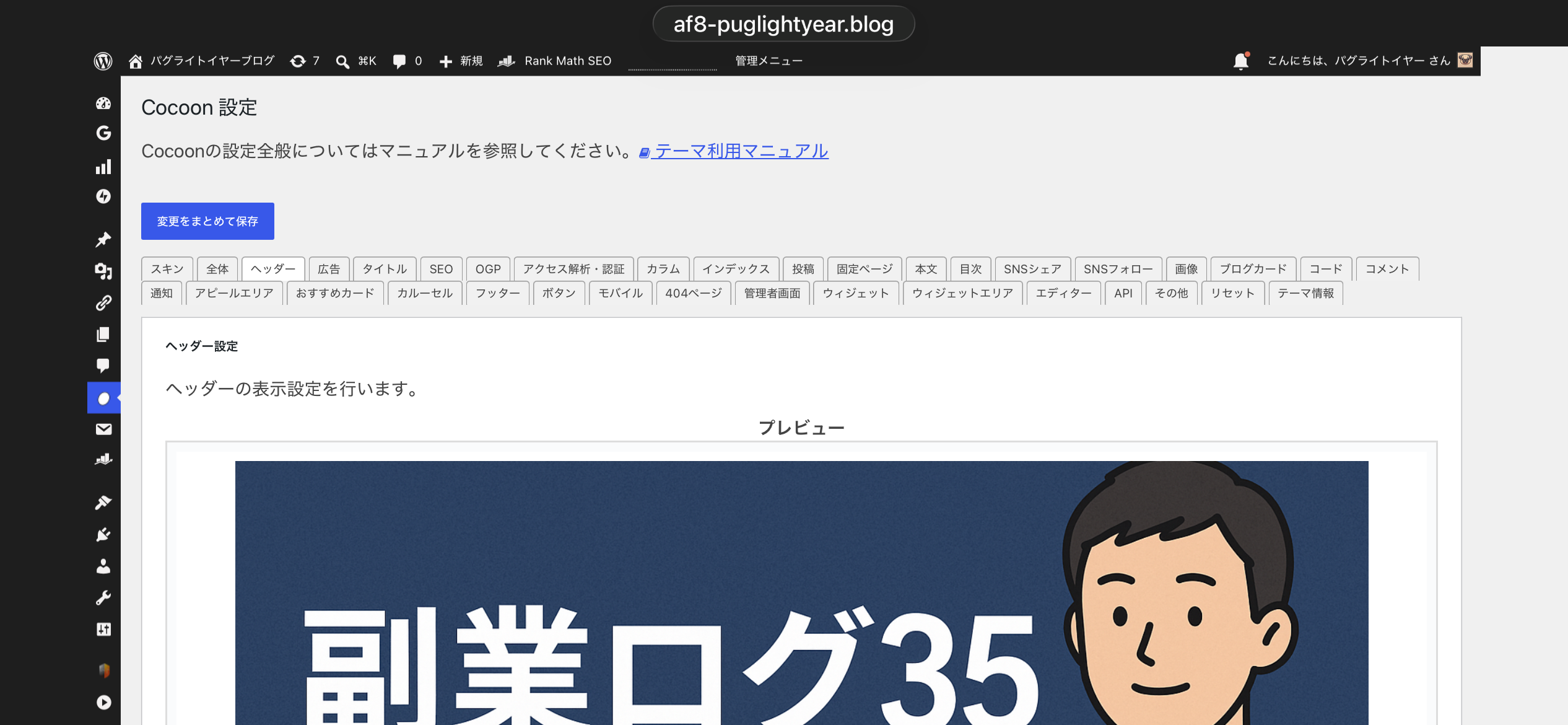
画面を下にスクロールすると「ヘッダーロゴ」という項目があります。ここに画像のURLを入力するか、「選択」ボタンからメディアライブラリの画像を選びます。
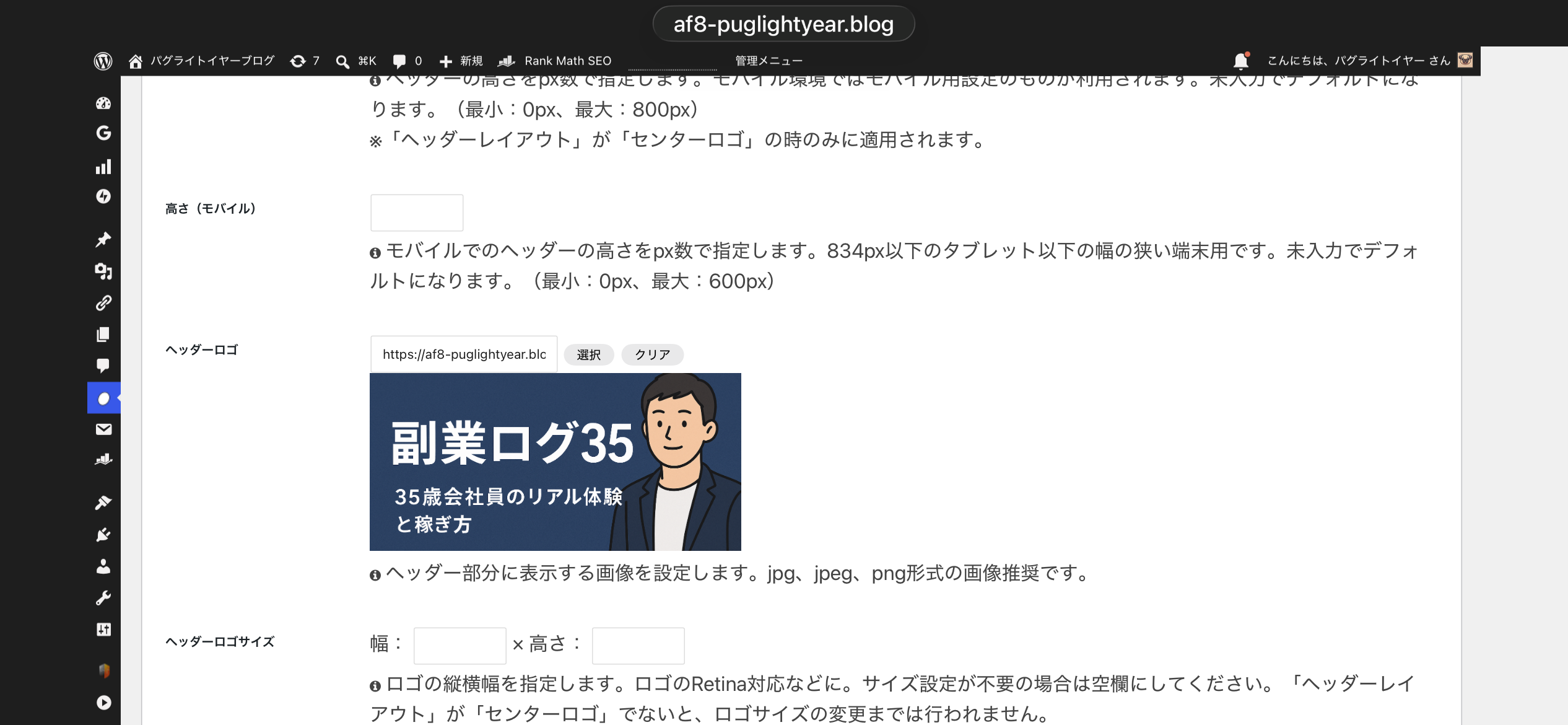
画像を設定すると、その場でプレビューに反映されます。意図通りに表示されているか確認しながら進められるので安心です。
Cocoonの説明欄には「jpg、jpeg、png形式の画像推奨」と記載されています。背景を透過させたい場合はpng形式がおすすめです。
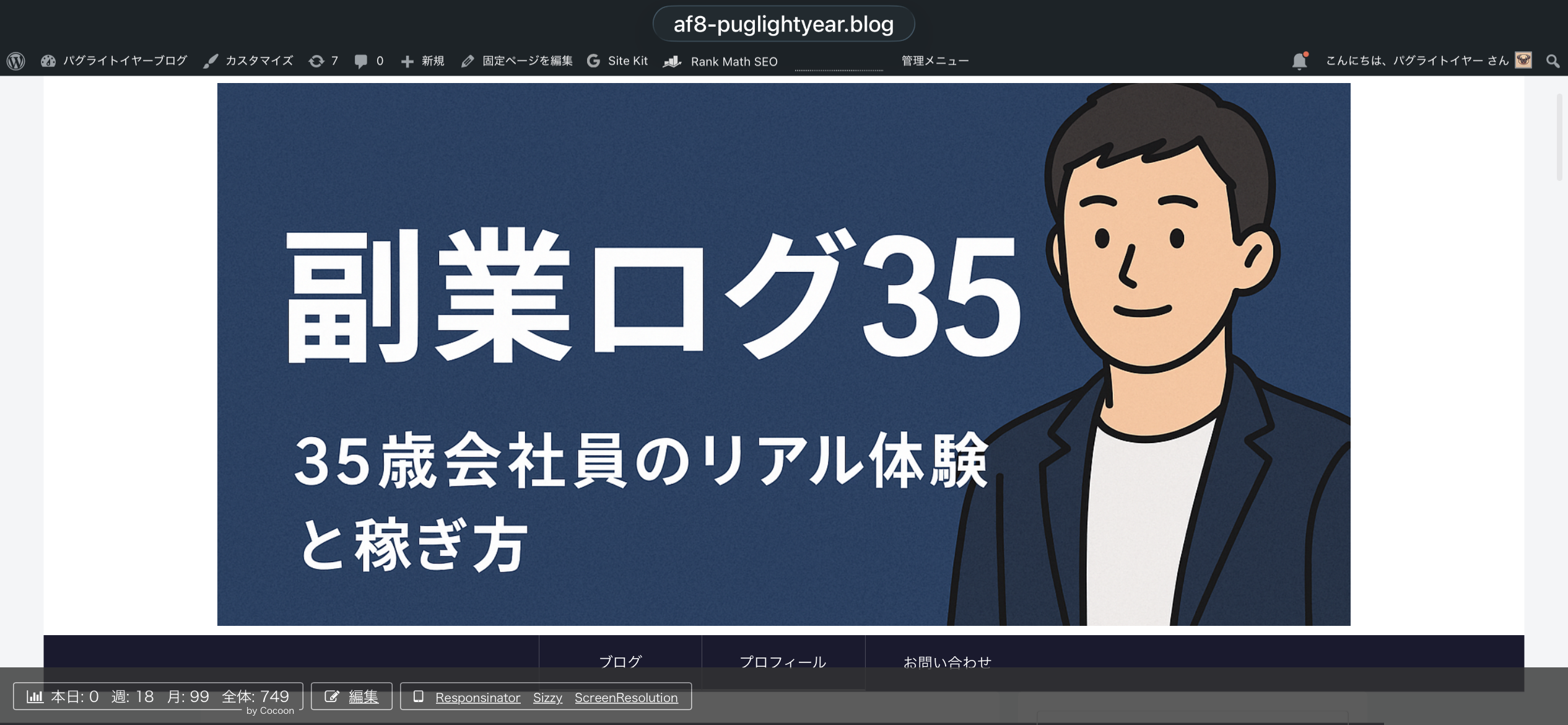
最後に画面上部の「変更をまとめて保存」をクリックすれば設定完了です。実際にブログを開くと、ヘッダーに画像が反映されています。
ロゴ画像を作るときに意識したこと
画像自体はCanvaなどの無料デザインツールで作成しました。意識したのは次の3点です。
- ブログのテーマが一目でわかること
- 横長で、ヘッダーの幅に収まりやすい比率にすること
- 文字を大きめにして、スマホで見ても読めるサイズにすること
特にスマホでの見やすさは重要です。副業ブログの読者の多くはスマホで閲覧しているため、文字が小さすぎると意味が伝わりません。
「ヘッダーロゴサイズ」の幅・高さを指定すると、画像が強制的にそのサイズへ調整されます。指定しない場合は画像本来の比率で表示されるので、特にこだわりがなければ空欄のままで問題ありません。
ロゴ名とブログ名が違っていても気にしすぎなくていい
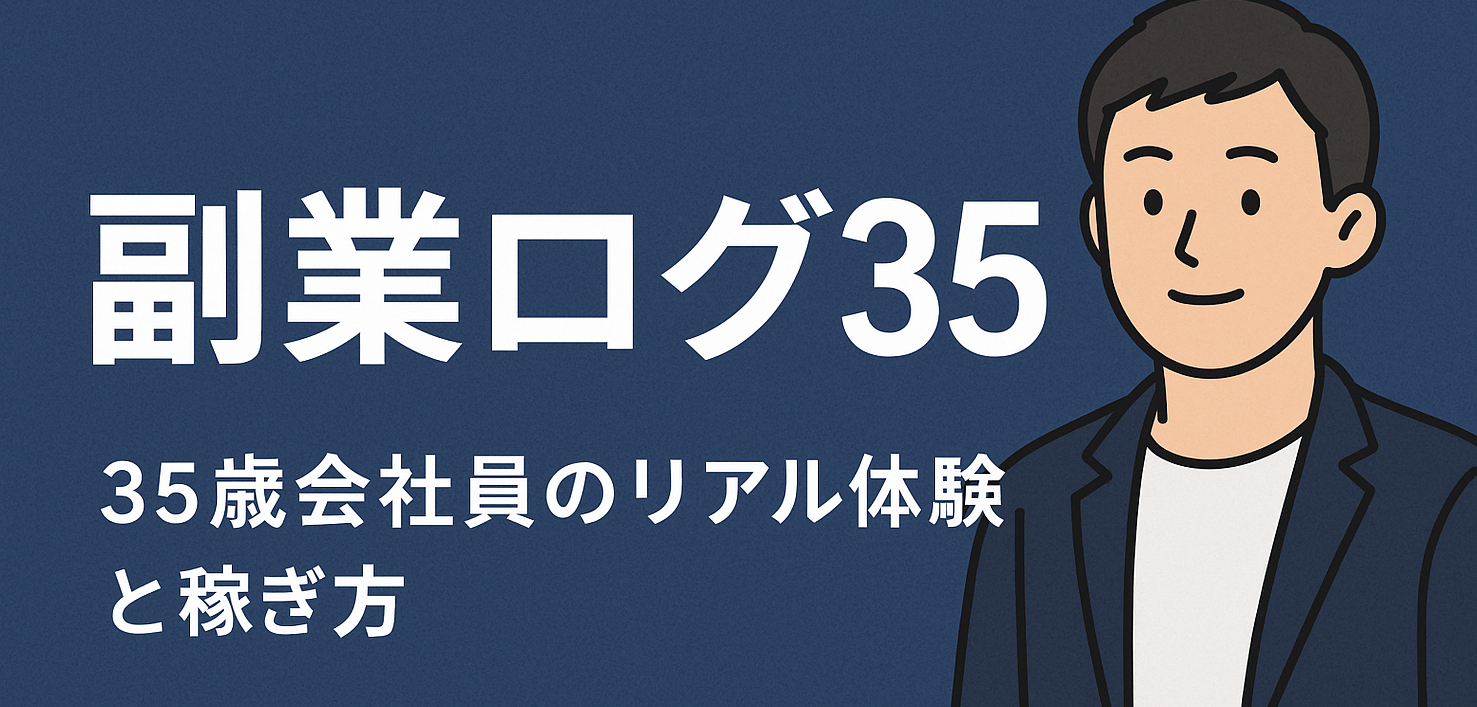
ここで少し私の実体験を共有します。実は私のブログのロゴ画像には「副業ログ35」という名前が入っています。でもブログ名自体は「Puglightyear」です。
ロゴ画像は今年1月頃、まだブログの方向性を模索していた時期に作りました。その後ブログ名を「Puglightyear」に変えましたが、ロゴ画像はそのままになっています。
最初は「これって直さないとダメなのでは」と気になっていました。でも実際には、ロゴとブログ名が完全に一致していなくても、読者にとって致命的な問題にはなりませんでした。
むしろ大事なのは、ロゴが「このブログは何を発信しているか」を一目で伝えられているかどうかです。「副業ログ35」というロゴも「35歳会社員のリアル体験と稼ぎ方」というキャッチコピーも、ブログの内容そのものは正しく伝えています。
ロゴとブログ名が完全一致していなくても、ブログ運営は止まりません。「完璧な状態」を待つより「とりあえず設定して動かす」ことの方が、副業ブログでは前に進む力になります。
まとめ
Cocoonのヘッダーにロゴ画像を設定する作業は、画像を用意してURLを貼り付けるだけのシンプルな作業です。
- Cocoon設定→ヘッダータブの「ヘッダーロゴ」欄に画像を設定するだけ
- jpg・jpeg・png形式が推奨されている
- ヘッダーロゴサイズは未入力なら画像本来の比率で表示される
- プレビューで確認しながら進められるので安心
- ロゴ名とブログ名が完全に一致していなくても運営に支障はない
ロゴはブログの「顔」になる部分です。完璧を求めすぎず、まずは設定してみることをおすすめします。気になる部分は、運営しながら少しずつ整えていけば十分です。


コメント