
Cocoonのフォントを変更する方法|初心者向けに設定画面を画像つきで解説
「Cocoonのフォントってどこで変えるの?」「どのフォントを選べばいいかわからない」
ブログを始めたばかりのころ、私もそう思っていた。
結論から言うと、Cocoon設定の「全体」タブから数クリックで変更できる。コードは一切不要だ。
この記事では、実際の設定画面のスクショをもとに、フォントの変更手順と各フォントの特徴を解説する。Puglightyearで使っている設定もそのまま公開するので、参考にしてほしい。
📋 この記事でわかること
- Cocoonのフォント設定画面の開き方
- 選べるフォントの種類と特徴
- 文字サイズ・太さの変更方法
- Puglightyearの実際の設定値
Cocoonのフォント設定画面を開く
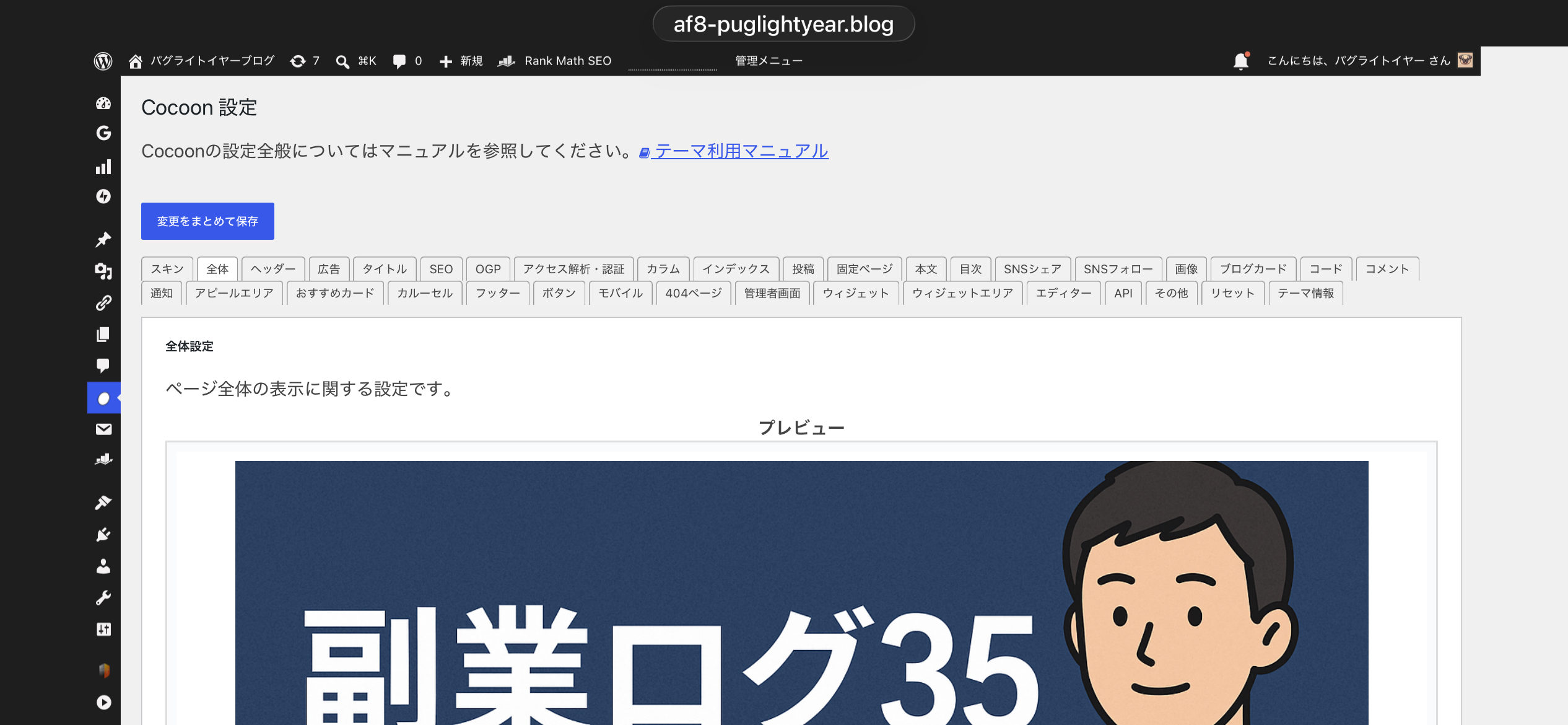
まず設定画面までの道順を確認しよう。
- WordPress管理画面の左メニューから「Cocoon設定」をクリック
- 上部のタブ一覧から「全体」をクリック
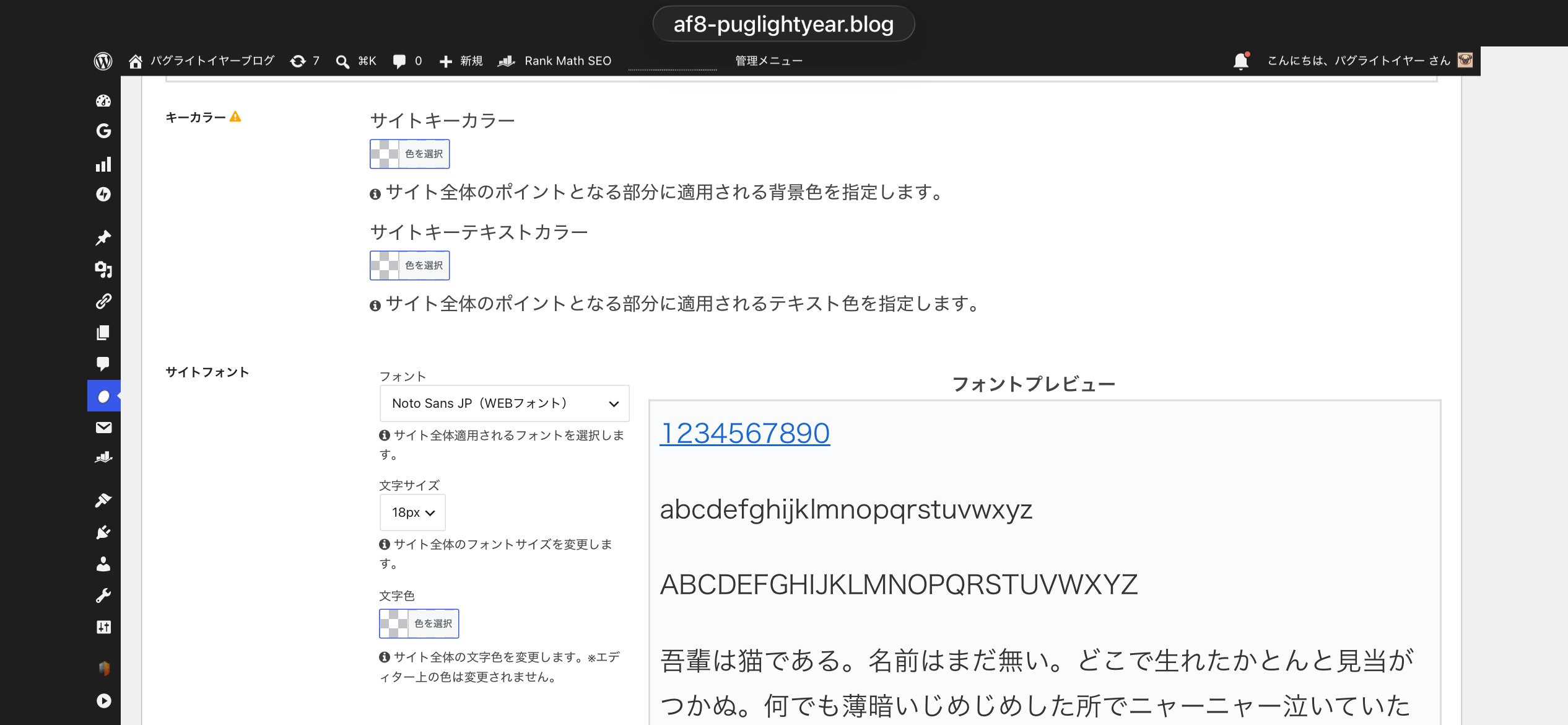
- 下にスクロールすると「サイトフォント」という項目が出てくる
フォントの種類と特徴
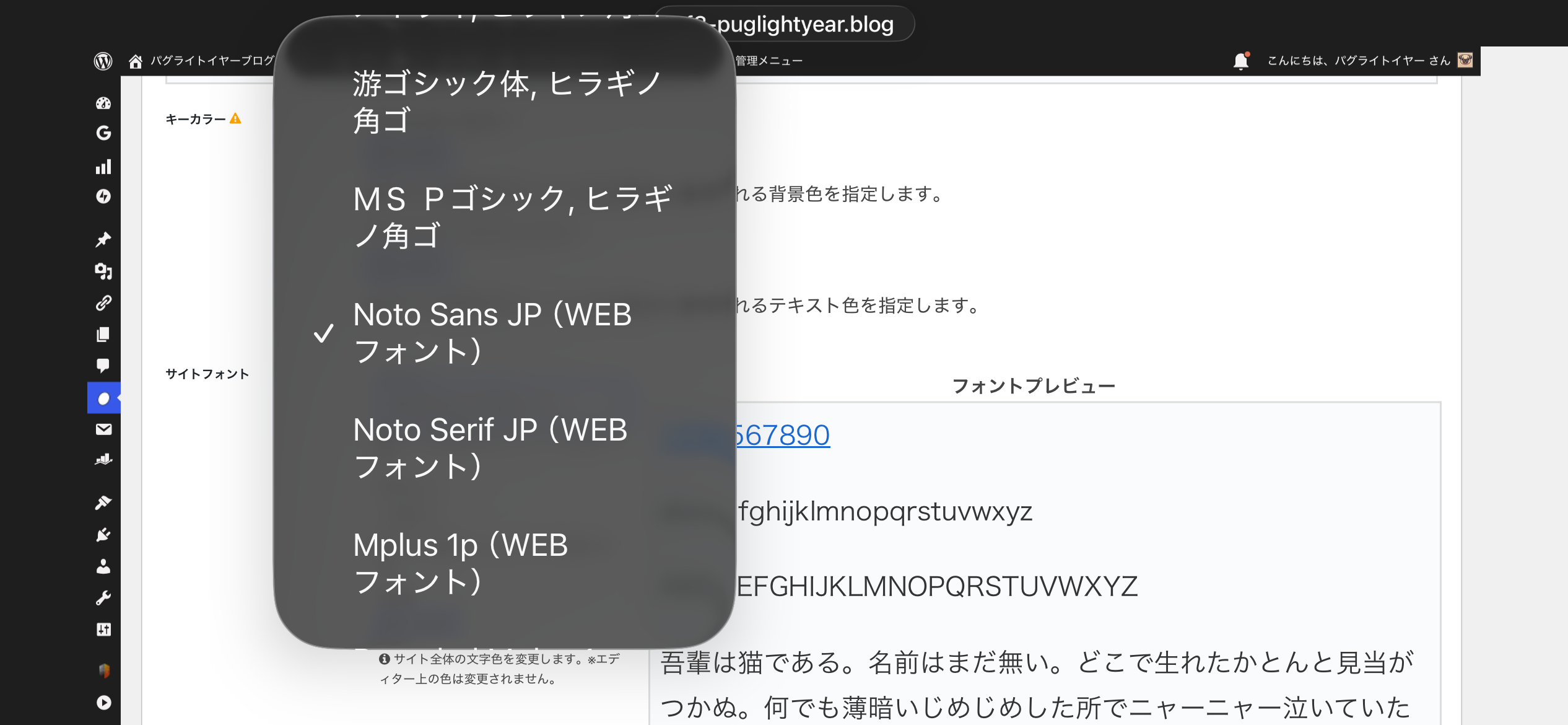
フォントのドロップダウンをクリックすると選択肢が表示される。Cocoonで選べるフォントは以下の5種類だ。
| フォント名 | 種類 | 特徴 |
|---|---|---|
| 游ゴシック体, ヒラギノ角ゴ | システムフォント | Mac・Windowsに標準搭載。読み込み不要で軽い |
| MS Pゴシック, ヒラギノ角ゴ | システムフォント | Windows標準。やや古い印象になりやすい |
| Noto Sans JP(WEBフォント) | WEBフォント | Googleが開発したゴシック体。可読性が高く人気 |
| Noto Serif JP(WEBフォント) | WEBフォント | 明朝体。落ち着いた雰囲気のブログに向く |
| Mplus 1p(WEBフォント) | WEBフォント | 丸みのあるゴシック体。柔らかい印象になる |
💡 WEBフォントとシステムフォントの違い
WEBフォントはGoogleのサーバーから読み込むため、どのデバイスでも同じ見た目になる。その分、ページ読み込みがわずかに遅くなる。システムフォントは端末に入っているフォントを使うので高速だが、端末によって見た目が変わる場合がある。
副業・ブログ系サイトにおすすめのフォントは?
副業・ブログ・ノウハウ系のサイトならNoto Sans JPが一番無難でおすすめだ。理由は3つある。
- 可読性が高く、長文を読んでいても疲れにくい
- どのデバイスでも同じ見た目になる
- 副業・ビジネス系のブログで広く使われており、読者に違和感を与えにくい
PuglightyearでもNoto Sans JP(WEBフォント)を使っている。
文字サイズ・文字の太さの設定
フォントの下に「文字サイズ」と「文字の太さ」の設定がある。
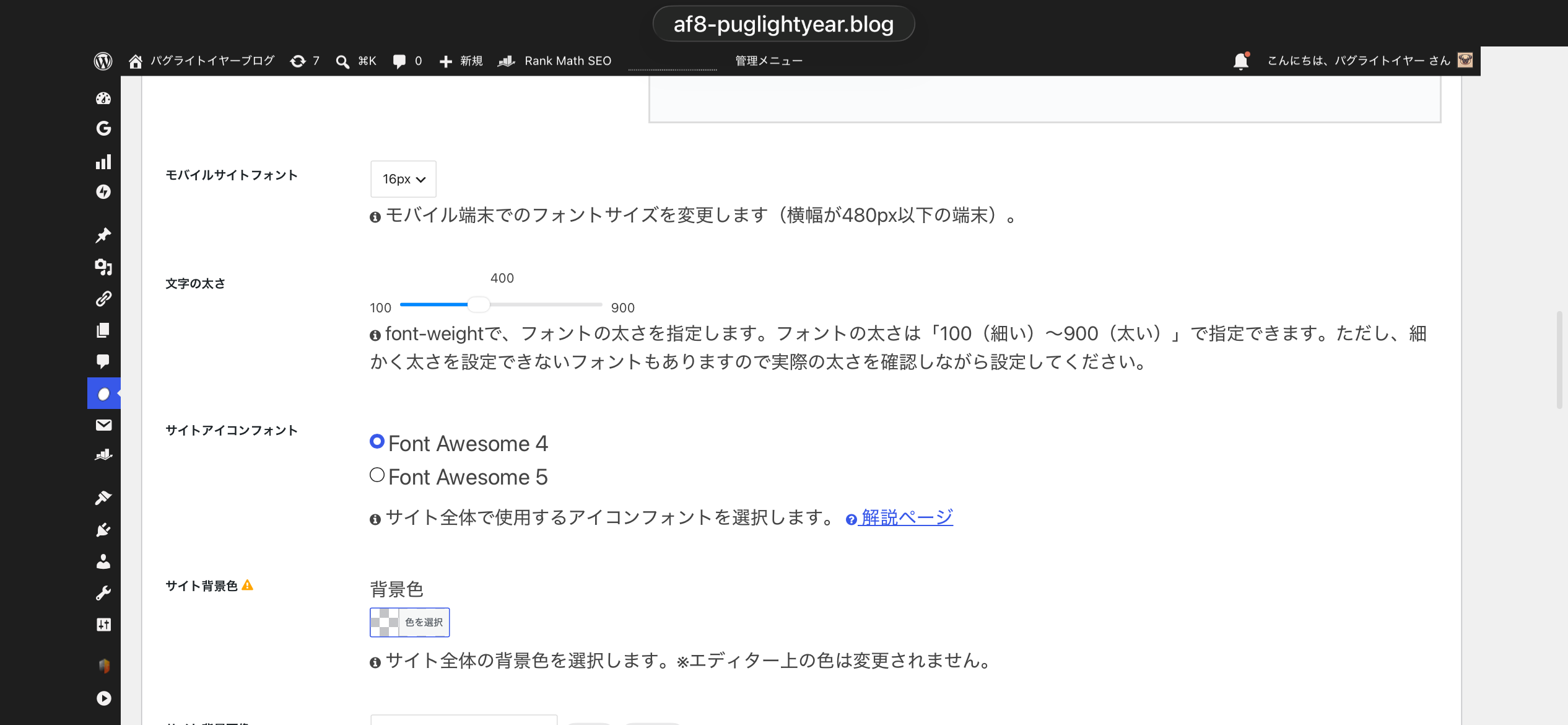
文字サイズ
設定できる項目は2つだ。
- 文字サイズ:PC表示での基本サイズ
- モバイルサイトフォント:スマホ表示(横幅480px以下)でのサイズ
📐 Puglightyearの設定値
| 項目 | 設定値 | 目安 |
|---|---|---|
| PC文字サイズ | 18px | 16〜18pxが読みやすい |
| モバイル文字サイズ | 16px | 15〜16pxが目安 |
文字の太さ
100(細い)〜900(太い)のスライダーで指定できる。一般的な本文の太さは400が標準だ。
⚠️ フォントによっては細かく太さを設定できないものもある。設定しても見た目が変わらない場合は、そのフォントが対応していない太さの可能性がある。右側のフォントプレビューで確認しながら調整しよう。
設定を変更したら必ず保存する
設定を変更したら、画面下部(または上部)の「変更をまとめて保存」をクリックして保存しよう。
⚠️ 保存後すぐに反映されない場合:
ブラウザのキャッシュが残っている可能性がある。Ctrl+Shift+R(Mac:Command+Shift+R)でキャッシュをクリアしてから確認しよう。
まとめ:フォントはNoto Sans JP、サイズは16〜18pxが基本
Cocoonのフォント設定をまとめる。
- Cocoon設定 →「全体」タブ →「サイトフォント」を開く
- フォントを選択(迷ったらNoto Sans JP)
- 文字サイズをPC・モバイルそれぞれ設定(目安:PC 18px、モバイル 16px)
- 文字の太さを調整(標準は400)
- 「変更をまとめて保存」をクリック
フォントはブログの第一印象を左右する。最初はNoto Sans JP・18px・太さ400に設定しておいて、慣れてきたら少しずつ調整してみよう。
CocoonでNoto Sans JPを設定するにはどこから操作しますか?
Cocoon設定→「全体」タブを開き、「サイトフォント」のドロップダウンから「Noto Sans JP(WEBフォント)」を選択して「変更をまとめて保存」をクリックします。
Cocoonの文字サイズは何pxにすればいいですか?
PC表示は16〜18px、モバイル表示は15〜16pxが読みやすい目安です。PuglightyearではPC 18px、モバイル 16pxに設定しています。
フォントを変更したのに反映されない場合は?
「変更をまとめて保存」をクリックしたか確認してください。保存済みでも反映されない場合は、ブラウザのキャッシュが残っている可能性があります。Ctrl+Shift+R(Mac:Command+Shift+R)でキャッシュをクリアしてから確認してみてください。
WEBフォントを使うとサイトが重くなりますか?
わずかに読み込み時間が増えますが、通常の副業ブログであれば体感できるほどの差はありません。見た目の統一感を優先してWEBフォントを選ぶので十分です。


コメント