Cocoonのフッターを設定する方法|クレジット表記・ロゴ・SNSボタンの追加手順を解説
ブログのフッターって、意外と見落としがちな部分ですよね。


この記事では、Cocoonのフッタータブでできることと、私が実際にどう設定しているかを解説します。クレジット表記の変更・フッターロゴの設定・SNSボタンの追加まで、一通りまとめました。
- Cocoonのフッタータブでできる設定の全体像
- クレジット表記・フッターロゴの設定方法
- フッターにSNSフォローボタンを追加する方法
- デフォルトのままで問題ない理由
Cocoonのフッタータブを開く
WordPress管理画面から「Cocoon設定」を開き、「フッター」タブをクリックします。タブを開くと、現在のフッターのプレビューが表示されます。
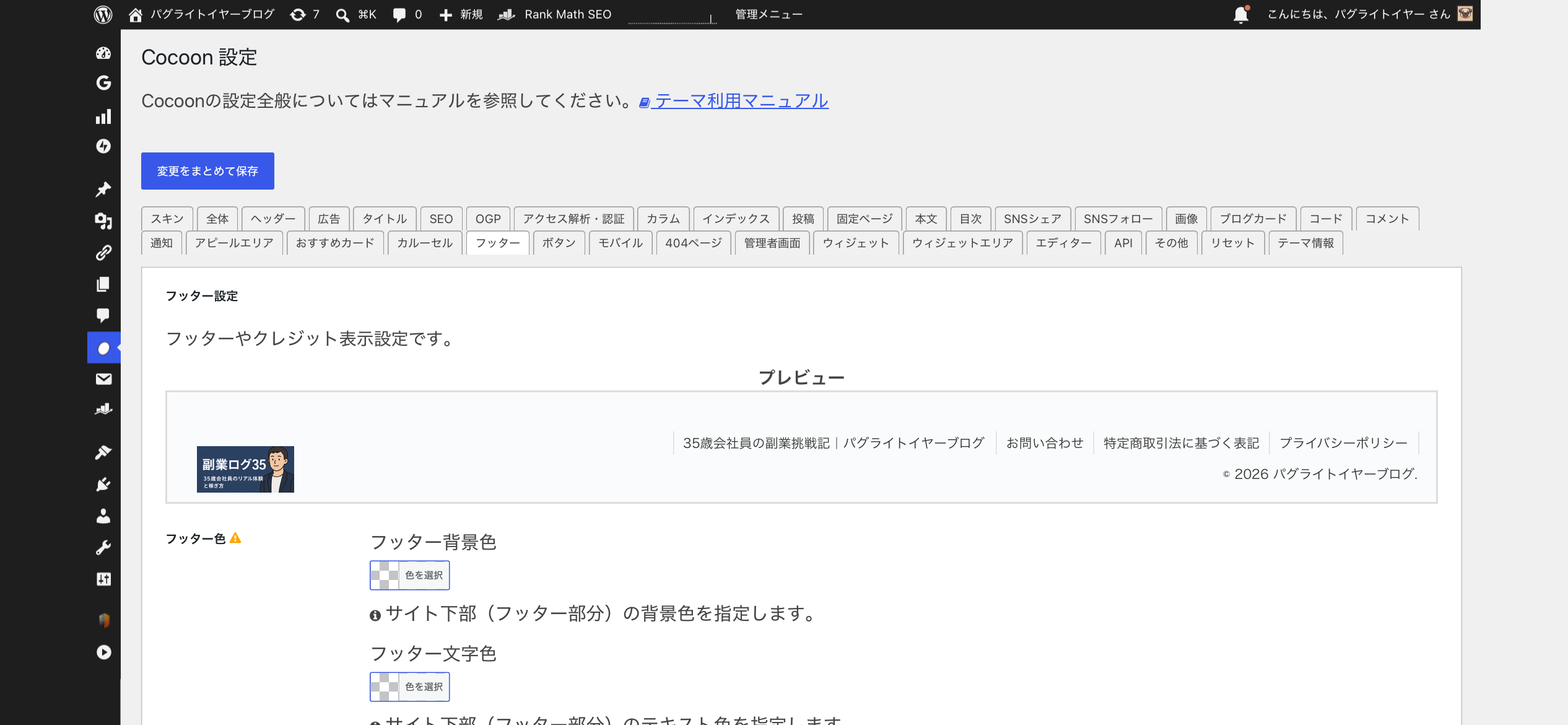
プレビューにはロゴ・フッターメニュー・クレジット表記がどう表示されるかがリアルタイムで確認できます。設定を変えながら見た目を確認できるので便利です。
フッタータブでできる設定
① フッターの色・ロゴ・表示タイプ
プレビューの下には「フッター色」「フッター表示タイプ」「フッターロゴ」の設定が並んでいます。
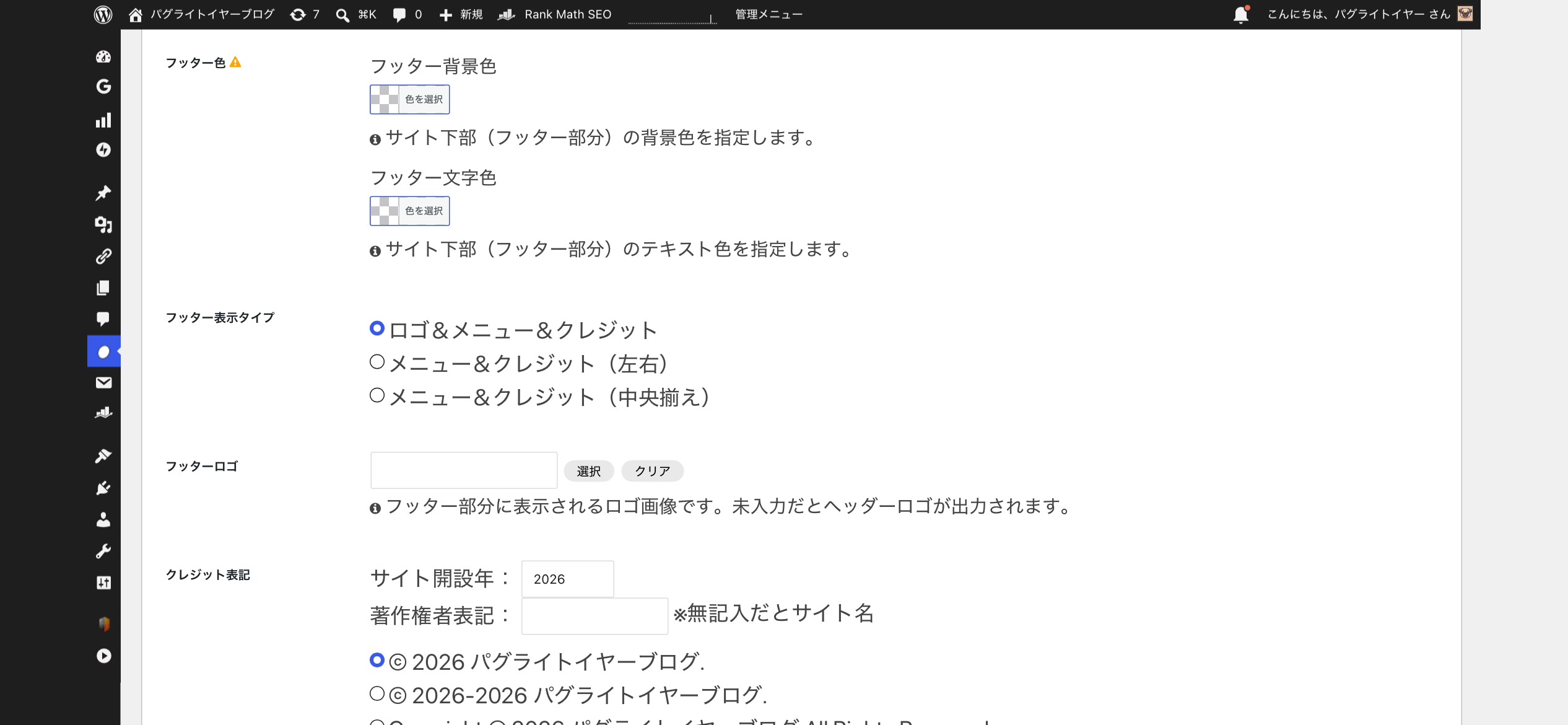
フッター表示タイプは以下の3種類から選べます。
- ロゴ&メニュー&クレジット:ロゴ画像・メニュー・コピーライトを表示(デフォルト)
- メニュー&クレジット(左右):ロゴなしで左右に分けて表示
- メニュー&クレジット(中央揃え):ロゴなしで中央に揃えて表示
フッターロゴは未入力のままにしておくと、ヘッダーに設定したロゴ画像がフッターにも自動で使われます。私はそのままにしています。
ヘッダーとフッターで別のロゴを使いたい場合は、フッターロゴ欄に別の画像URLを入力します。同じロゴでいい場合は空欄のままでOKです。
② クレジット表記の設定
フッター下部に表示されるコピーライト表記を設定できます。
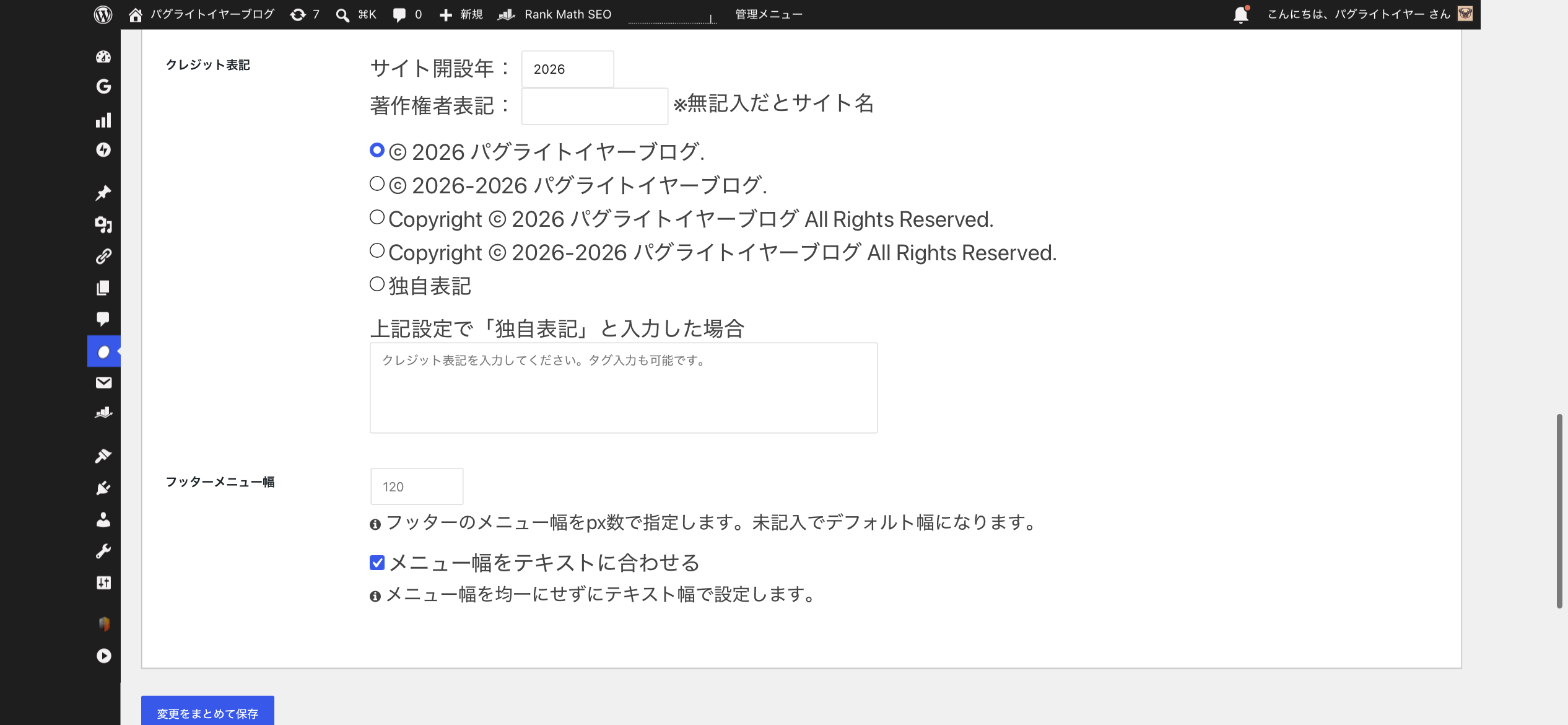
設定できる項目はこちらです。
- サイト開設年:入力した年が「© 2026」の形式で表示される
- 著作権者表記:無記入だとサイト名が自動で入る
- 表示形式:5種類から選べる(シンプルな「© 2026 サイト名」がデフォルト)
私はサイト開設年を「2026」に設定して、表示形式はデフォルトの「© 2026 パグライトイヤーブログ.」のままにしています。特にこだわりがなければデフォルトで十分です。
サイト開設年を空欄にしたままだと、コピーライト表記に年が表示されません。忘れずに入力しておきましょう。
フッターにSNSフォローボタンを追加する
フッタータブとは別に、「ウィジェット」を使うとフッターにSNSフォローボタンを追加できます。私のブログではX・Threads・Instagram・noteのボタンをフッター上部に表示しています。
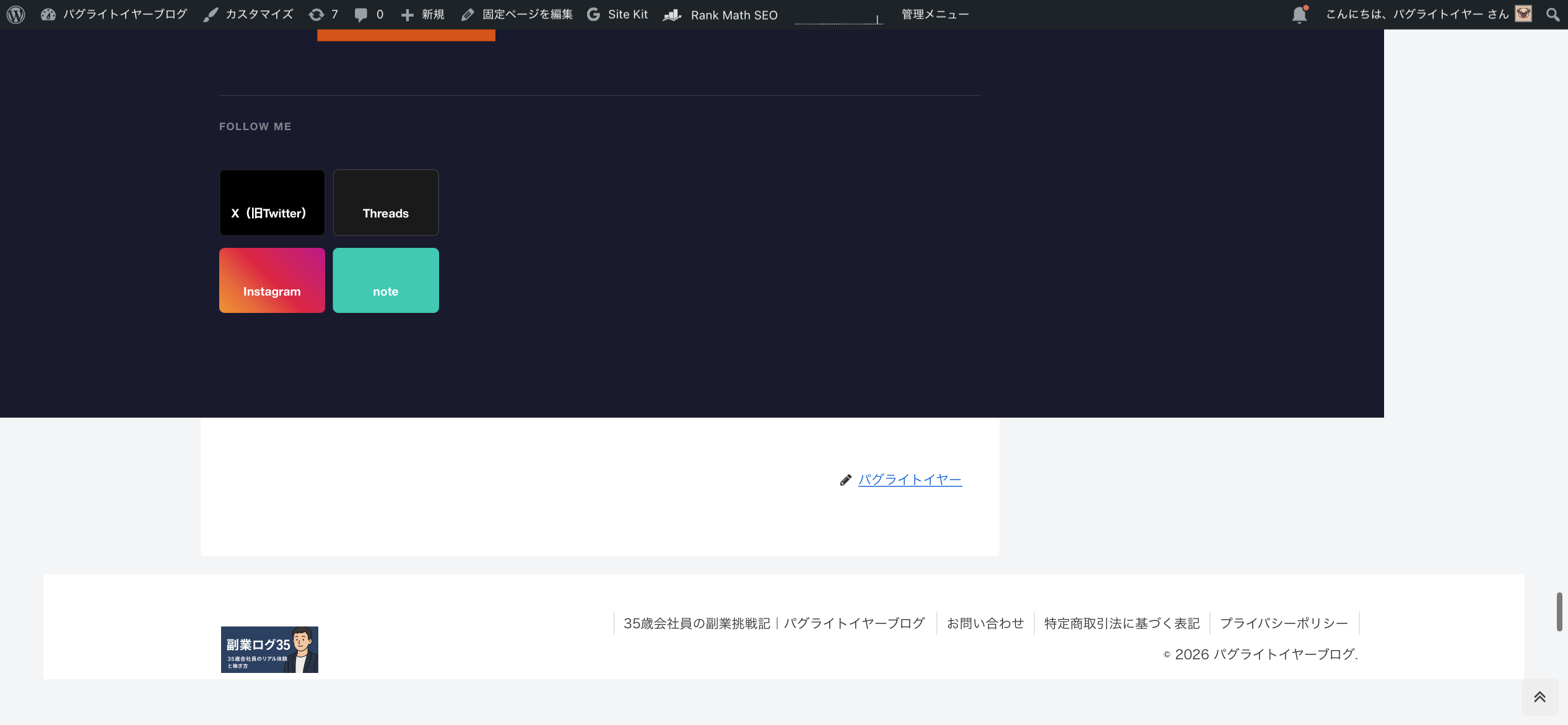
設定の手順はこちらです。
1. WordPress管理画面→「外観」→「ウィジェット」を開く
2. 「フッター」エリアを選択
3. 「SNSフォローボタン」ウィジェットを追加
4. 表示したいSNSのURLを入力して保存
デフォルトのままで問題ない理由
正直なところ、私のフッター設定はほぼデフォルトのままです。フッター色も変えていないし、フッターロゴも未設定でヘッダーロゴを流用しています。
それでも問題ない理由は、Cocoonのデフォルト設定がすでに「ロゴ・メニュー・クレジット」を整理して表示してくれるからです。最低限必要な情報(コピーライト・メニューリンク)は初期状態でも揃っています。
①サイト開設年を入力する(クレジット表記に年を出すため)
②フッターメニューにプライバシーポリシー・お問い合わせなどのリンクを追加する
この2点だけ押さえれば、あとはデフォルトで十分です。
まとめ
Cocoonのフッター設定は、最初は触りすぎなくて大丈夫です。サイト開設年を入れてクレジット表記を確認する、それだけで最低限は整います。
- フッター設定はCocoon設定→「フッター」タブから行う
- フッター表示タイプは3種類から選べる(デフォルトはロゴ&メニュー&クレジット)
- フッターロゴは未入力でヘッダーロゴが自動で使われる
- クレジット表記はサイト開設年を入力するだけでOK
- SNSフォローボタンはウィジェットから追加する
- 最初はデフォルトのままで十分機能する
ヘッダーと違い、フッターは読者が最後にたどり着く場所です。プライバシーポリシーやお問い合わせへのリンクをメニューに入れておくことだけ意識しておけば、あとは運営しながら少しずつ整えていけば大丈夫です。


コメント