

副業ブログのRank Math設定方法|初心者が最初にやるべき手順【Cocoon対応】
「Rank Mathをインストールしたけど、何をどこまで設定すればいいか分からない」
僕も最初はまったく同じ状態でした。設定画面を開いても項目が多すぎて、どれが重要でどれを後回しにしていいのか判断できなかったです。
この記事では、副業ブログ初心者が最初にやるべきRank Mathの設定手順を、実際にCocoonテーマで使っている僕の体験をもとに解説します。スクショ付きで順番通りに進めれば、迷わず設定できます。
※本記事にはアフィリエイト広告が含まれます。
この記事でわかること
- Rank Mathを副業ブログに選ぶべき理由
- インストールから初期設定ウィザードの手順
- 記事ごとのSEO設定(フォーカスキーワード・メタディスクリプション)
- Google Search Consoleとの連携方法
- Cocoon無料版でFAQスキーマを使う代替方法【実体験】
Rank Mathを副業ブログに選ぶべき理由
WordPressのSEOプラグインは複数ありますが、副業ブログ初心者にはRank Mathの無料版が一番おすすめです。理由は、他のプラグインの有料版でしか使えない機能が、Rank Mathでは無料で使えるからです。
| 機能 | Rank Math(無料) | Yoast SEO(無料) | All in One SEO(無料) |
|---|---|---|---|
| フォーカスキーワード設定 | ✅ 複数設定可 | ✅ 1つのみ | ✅ 1つのみ |
| 基本スキーマ(構造化データ) | ✅ 18種類対応 | △ 基本のみ | △ 基本のみ |
| FAQスキーマ(記事ごと個別設定) | ❌ PRO版のみ | ❌ 有料版のみ | ❌ 有料版のみ |
| リダイレクト管理 | ✅ 無料で使用可 | ❌ 有料版のみ | ❌ 有料版のみ |
| 404エラーモニター | ✅ 無料で使用可 | ❌ | ❌ |
| SEOスコア表示 | ✅ 100点満点 | ✅ 信号機式 | ✅ スコア式 |
基本スキーマは無料版でも18種類使えますが、FAQスキーマを記事ごとに個別設定する機能はPRO版限定です。ただしこれは後述するHTMLの代替方法で解決できます。またリダイレクト管理機能も無料で使えるのはRank Mathの大きな強みです。
👉 副業ブログ初心者がSEOを意識して分かったこと|まず見直したい基本ポイント
STEP1:Rank Mathをインストールする
WordPress管理画面から、以下の手順でインストールします。
- 管理画面 → プラグイン → 新規追加
- 検索窓に「rankmath」と入力
- 「Rank Math SEO」が表示されたら「今すぐインストール」→「有効化」
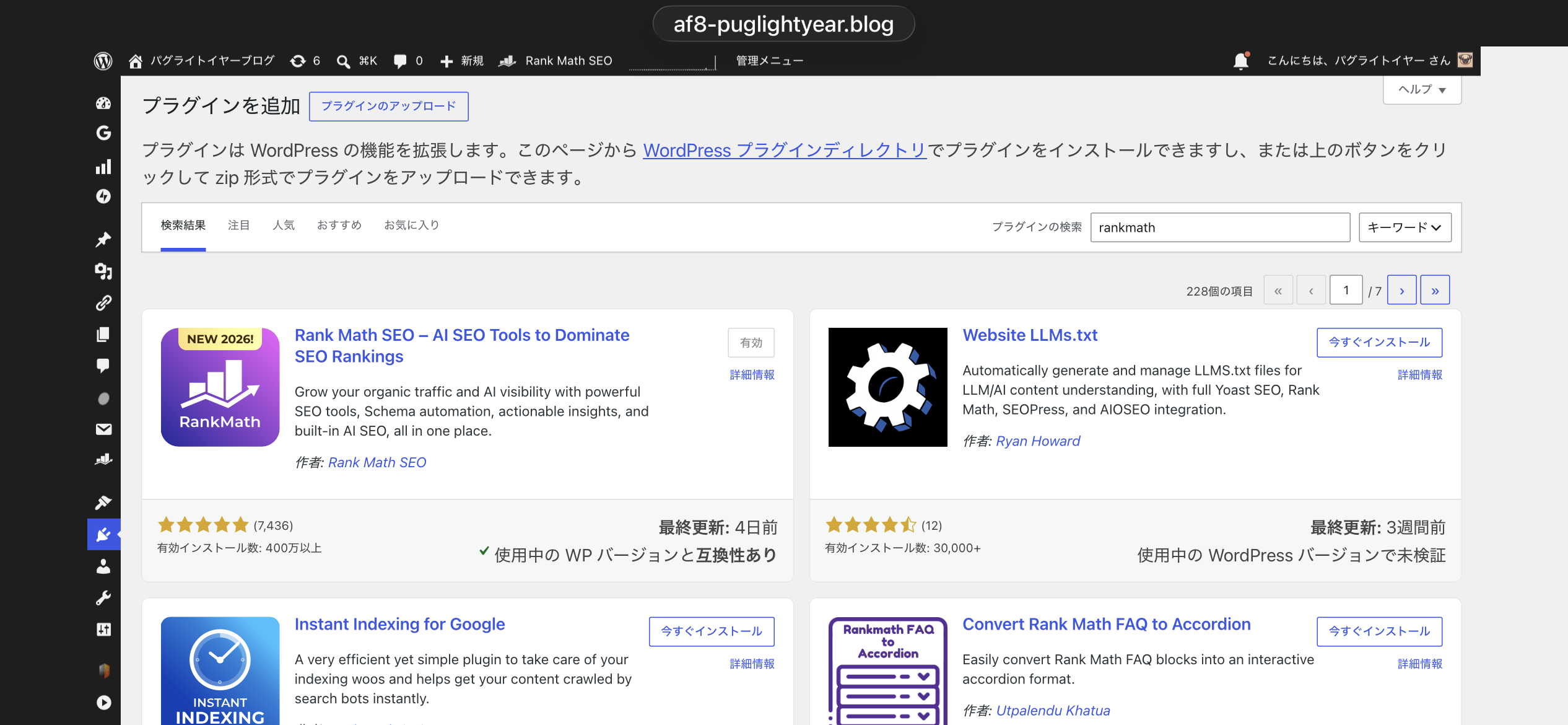
評価数7,400件以上・有効インストール400万以上と実績があるので、表示された一番上のものを選べばOKです。
STEP2:初期設定ウィザードを進める
有効化するとセットアップウィザードが自動で起動します。画面の指示に沿って進めるだけで基本設定が完了します。
① モードの選択
最初に「簡単」か「高度な設定」かを選ぶ画面が表示されます。
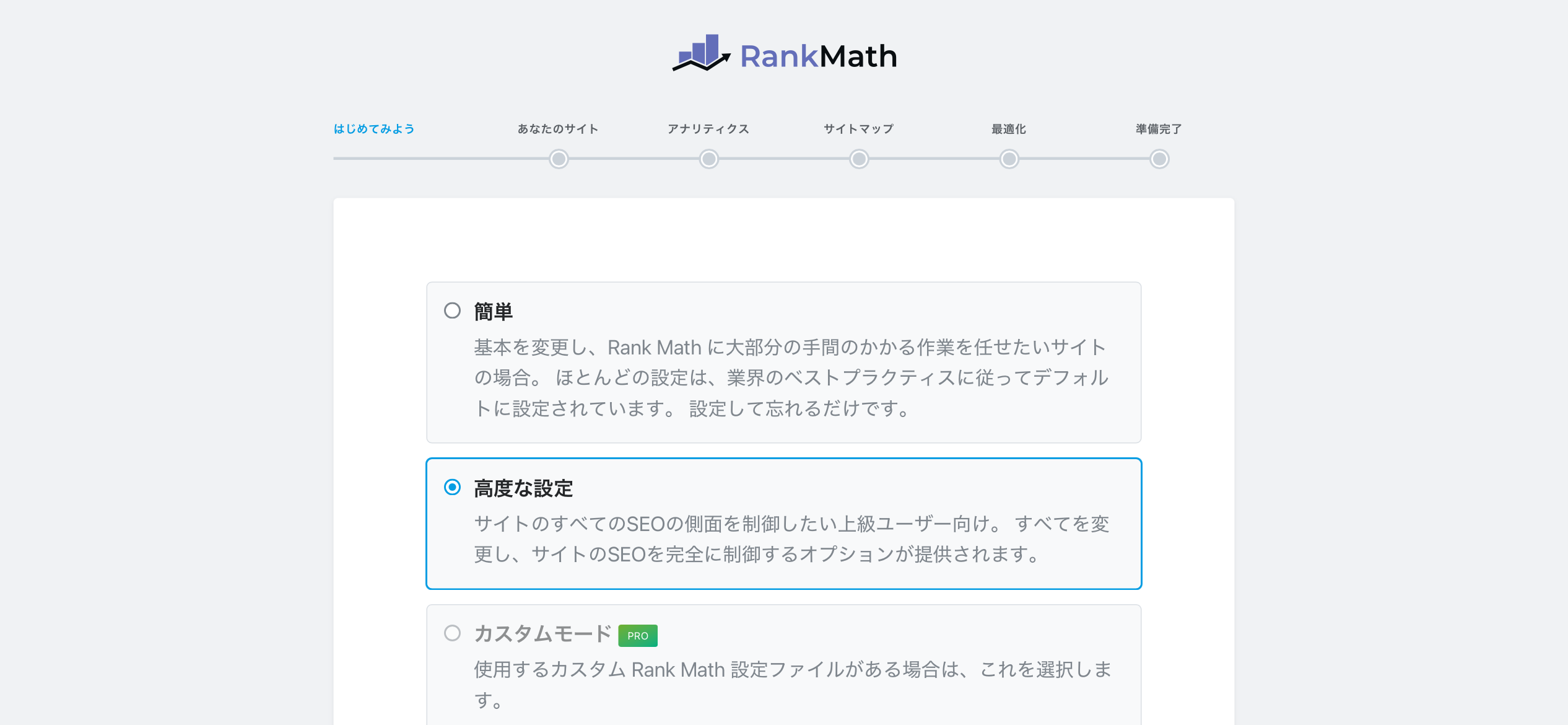
僕は「高度な設定」を選びました。理由は、設定できる項目が増えてサイトマップや構造化データの細かい制御ができるからです。ただし、迷う場合は「簡単」で問題ありません。後から変更できます。
② サイト情報の入力
次に「あなたのサイト」画面でサイトの基本情報を入力します。
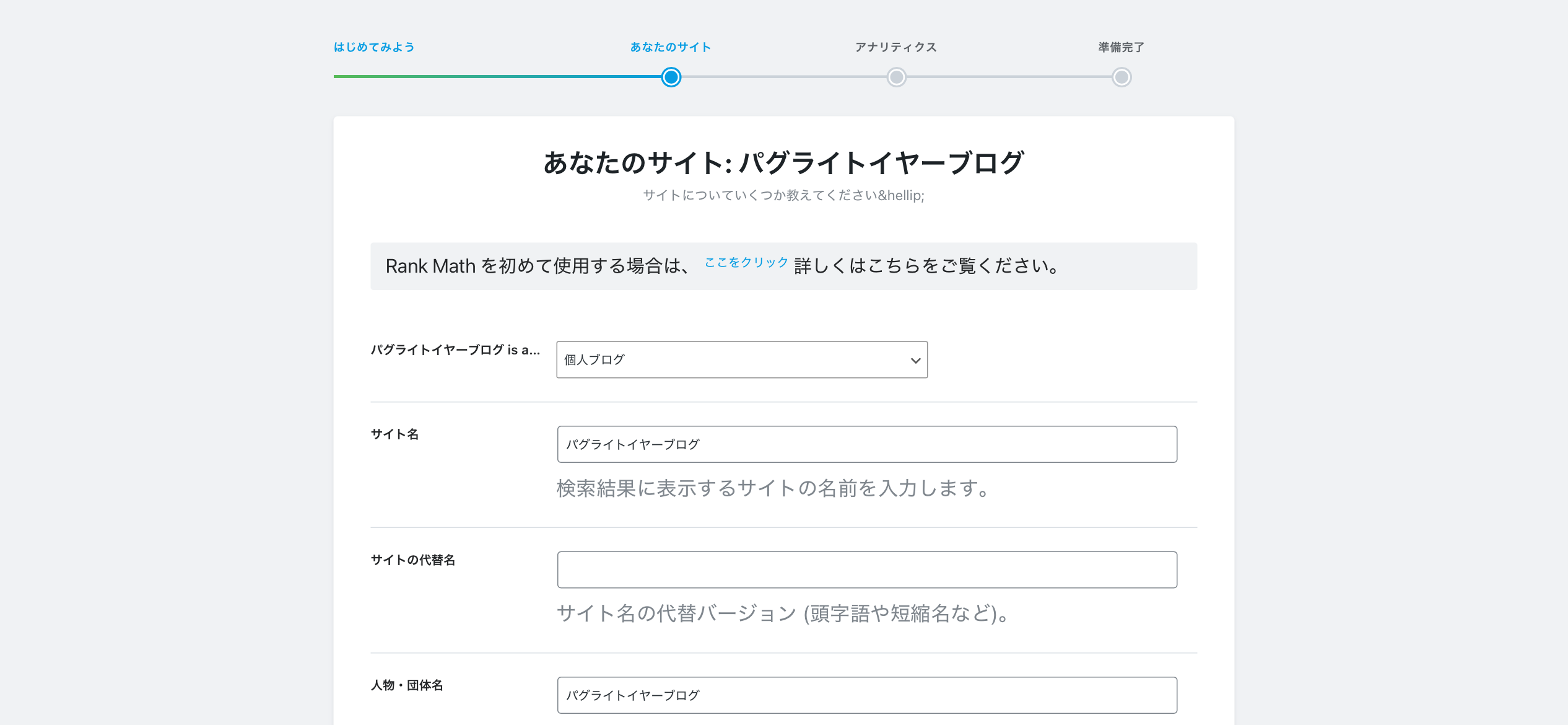
- サイトタイプ:「個人ブログ」を選択
- サイト名:ブログ名を入力(検索結果に表示される)
- 人物・団体名:運営者名またはブログ名を入力
「サイトの代替名」は省略してOKです。入力できたら次へ進みます。
③ アナリティクス・サイトマップ・最適化
続いてGA・GSCとの連携、サイトマップの設定、SEO最適化の画面が続きます。それぞれ以下の方針で進めました。
| ステップ | 設定内容 |
|---|---|
| アナリティクス | GoogleアカウントでGSC・GAと連携(後述) |
| サイトマップ | デフォルトのままでOK |
| 最適化 | 「タイトルの区切り文字」を好みで変更。それ以外はデフォルトでOK |
STEP3:記事ごとのSEO設定をする
ウィザードが完了したら、次は記事を書くたびに毎回やる設定です。記事の編集画面を下にスクロールすると「Rank Math SEO」パネルが表示されます。
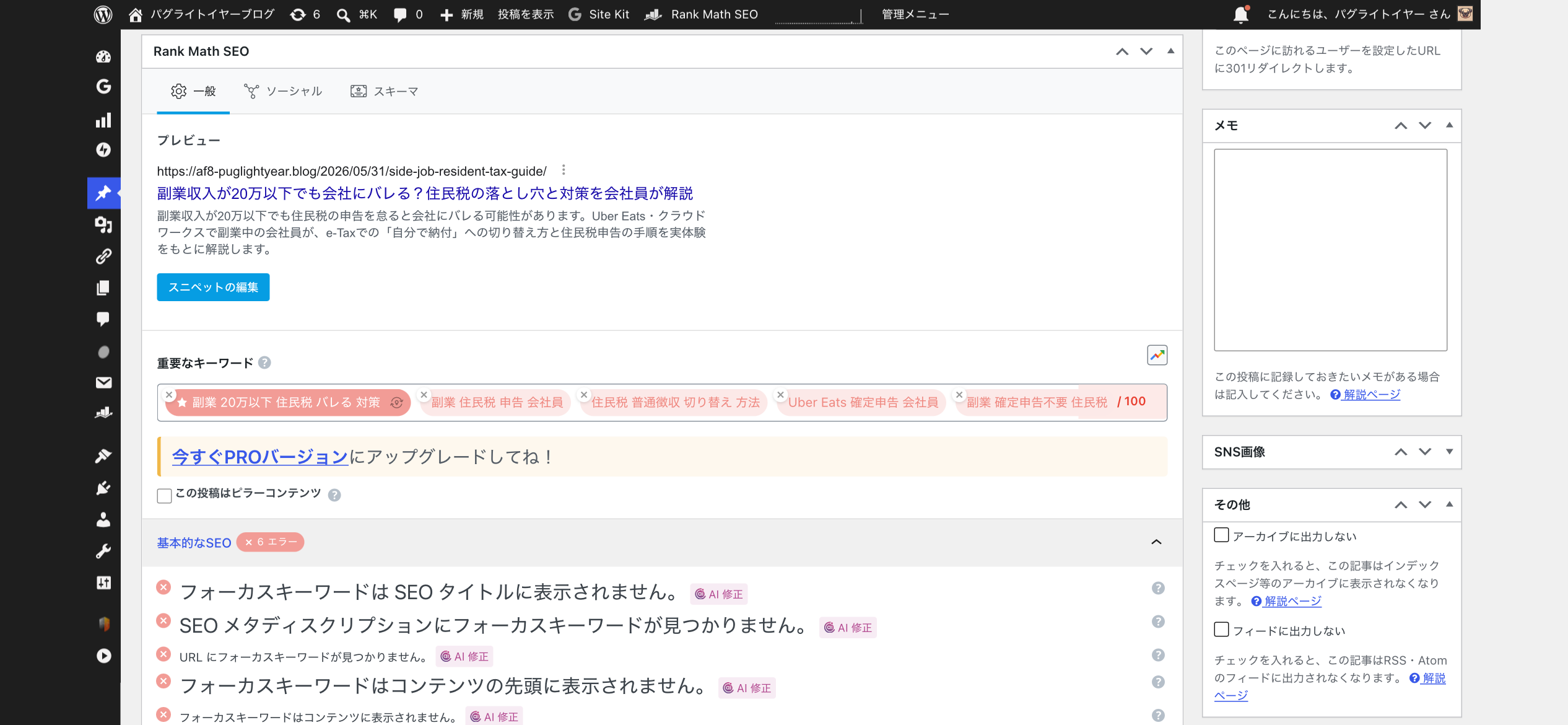
① フォーカスキーワードを設定する
「重要なキーワード」欄に、その記事で狙うキーワードを入力します。メインキーワード1つ+関連キーワード2〜3つが目安です。
設定するとRank MathがSEOスコアを100点満点で評価してくれます。スコアが上がるように改善点を修正していくと、SEOの基礎が自然と身につきます。
ただし、100点を目指す必要はありません。80点前後を目安に、読者にとって読みやすい文章を優先しましょう。
② SEOタイトルとメタディスクリプションを設定する
「プレビュー」欄の「スニペットの編集」から設定できます。
- SEOタイトル:検索結果に表示されるタイトル。32文字前後が目安
- メタディスクリプション:検索結果のタイトル下に表示される説明文。120文字前後が目安
どちらもフォーカスキーワードを自然に含めるのがポイントです。
STEP4:Google Search Consoleと連携する
Rank Mathの管理画面からGSCと連携することで、Search ConsoleのデータをWordPress内で確認できるようになります。
設定場所:Rank Math → 一般設定 → Webマスターツール
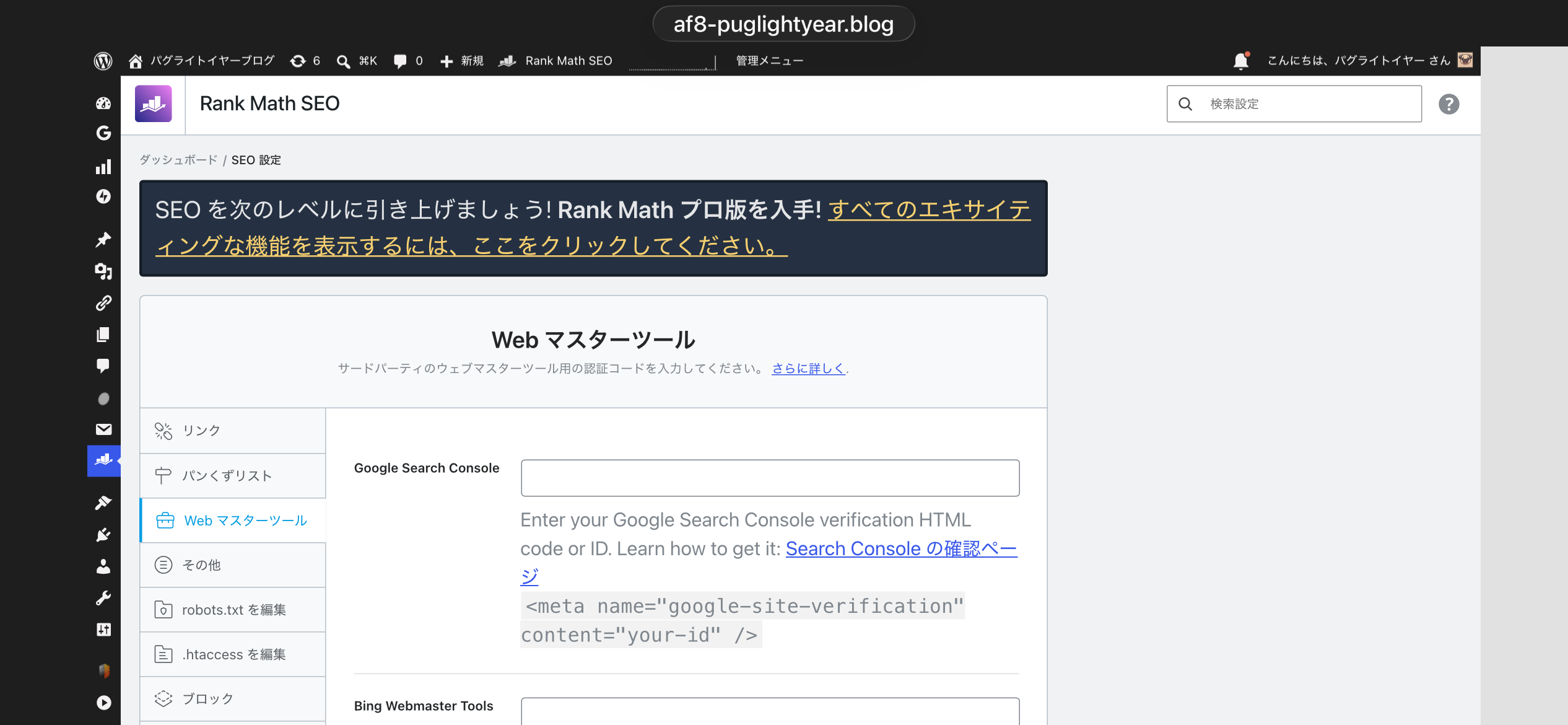
「Google Search Console」欄に、GSCの認証コードを貼り付けて保存します。
GSCの認証コードの取り方
- Google Search Console(search.google.com/search-console)にアクセス
- 対象プロパティを選択 → 設定 → 所有権の確認
- 「HTMLタグ」を選択し、表示されるmetaタグのcontent=”〇〇”の〇〇部分だけをコピー
- Rank MathのGoogle Search Console欄に貼り付けて保存
連携が完了すると、Rank Mathのダッシュボードでインデックス状況やクリック数が確認できるようになります。
【Cocoon注意点】FAQスキーマはHTMLで代替する
ここはCocoonテーマ×Rank Math無料版を使っている人だけが引っかかる落とし穴です。
Rank Math無料版でも構造化データ(スキーマ)は使えますが、記事ごとにFAQスキーマを個別設定する機能は有料版(PRO)限定です。Cocoonのクラシックエディタ環境ではFAQブロックもそのままでは構造化データとして認識されません。
実際に僕がやった解決策は、FAQのHTMLを直接記事に貼り付ける方法です。以下のコードをコードタブに貼り付けると、Googleにリッチリザルト候補として認識されます。
<div itemscope itemtype="https://schema.org/FAQPage">
  <div itemscope itemprop="mainEntity" itemtype="https://schema.org/Question">
    <h3 itemprop="name">質問をここに書く</h3>
    <div itemscope itemprop="acceptedAnswer" itemtype="https://schema.org/Answer">
      <p itemprop="text">回答をここに書く</p>
    </div>
  </div>
</div>
このHTMLをコードタブに直接貼り付け、Googleのリッチリザルトテストで確認したところ「有効なアイテムを検出」と表示されました。Rank Math PROを買わなくてもFAQリッチリザルトを狙えます。
👉 Googleアドセンスに落ちた理由とは?有用性の低いコンテンツと言われたブログの改善策
副業ブログのRank Math設定でよくある質問
Rank MathのSEOスコアは何点を目指せばいいですか?
80点前後を目安にするのがおすすめです。100点を目指すと文章が不自然になることがあります。スコアより「読者にとって読みやすいか」を優先しましょう。
Rank Mathは無料版と有料版(PRO)どちらを使えばいいですか?
副業ブログ初心者は無料版で十分です。フォーカスキーワード設定・リダイレクト管理・構造化データ・GSC連携など、SEOに必要な基本機能はすべて無料版で使えます。FAQスキーマはこの記事で紹介したHTMLの代替方法で対応できます。
CocoonテーマでもRank Mathは使えますか?
はい、問題なく使えます。ただしCocoonのクラシックエディタ環境ではRank MathのFAQブロックが正常に動作しない場合があります。その場合はこの記事で紹介したHTMLの直接記述で代替してください。
Rank Mathを設定したのに検索順位が上がりません。なぜですか?
Rank Mathはあくまでも「Googleに記事の内容を正確に伝えるためのツール」です。検索順位は記事の質・キーワード選定・被リンクなど複合的な要因で決まります。設定後すぐに順位が上がるわけではなく、インデックスされてから数週間〜数ヶ月かかることが多いです。
まとめ|Rank Mathは最初に設定して、あとは記事ごとに使うだけ
Rank Mathの設定は、最初にウィザードを終わらせてしまえばあとは記事ごとの設定だけです。複雑に見えますが、実際にやることは限られています。
- ✅ インストール・有効化
- ✅ ウィザードで初期設定(モード選択・サイト情報・GSC連携)
- ✅ 記事ごとにフォーカスキーワード・メタディスクリプションを設定
- ✅ FAQスキーマはHTMLで代替(Cocoon×無料版の場合)
最初の設定さえ済ませれば、あとは書くたびに少しずつSEOを意識する習慣がつきます。まだ設定が終わっていない方は、この記事を見ながら一つずつ進めてみてください。



コメント