

CocoonにGoogle Analyticsを設定する方法|GA4測定IDをCocoonに入力するだけで完了
副業ブログを始めてから、ずっと気になっていたことがありました。

Search Consoleは設定していたので表示回数やクリック数は見られていました。でもGA4(Google Analytics 4)は「いつかやろう」と後回しにしていました。
実際に設定してみたら、Cocoonの管理画面に測定IDを貼り付けるだけで完了しました。所要時間は10分もかかりませんでした。この記事では、その手順をそのまま解説します。
- Google Analytics(GA4)とSearch Consoleの違い
- GA4の測定IDを確認する方法
- CocoonにGA4を設定する手順
- 設定後に確認すべきこと
Google AnalyticsとSearch Consoleの違い
どちらもGoogleが提供する無料ツールですが、見られるデータが違います。
| Search Console | Google Analytics(GA4) | |
|---|---|---|
| 主な用途 | 検索流入の分析 | サイト全体の行動分析 |
| わかること | 表示回数・クリック数・検索順位 | PV数・滞在時間・流入元・離脱率 |
| 特徴 | Google検索からの流入に特化 | SNS・直接流入なども含めた全体像 |
Search Consoleは「Googleでどう検索されているか」、GA4は「サイトに来た人が何をしているか」を把握するイメージです。両方設定することで、ブログの状況を多角的に見られるようになります。

設定の全体の流れ
- ① GA4で測定IDを確認する
- ② CocoonのGA4設定欄に測定IDを入力する
- ③ 保存して動作確認する
ステップ① GA4で測定IDを確認する
analytics.google.com にアクセスしてGoogleアカウントでログインします。すでにGA4アカウントがある場合は、以下の画面が表示されます。
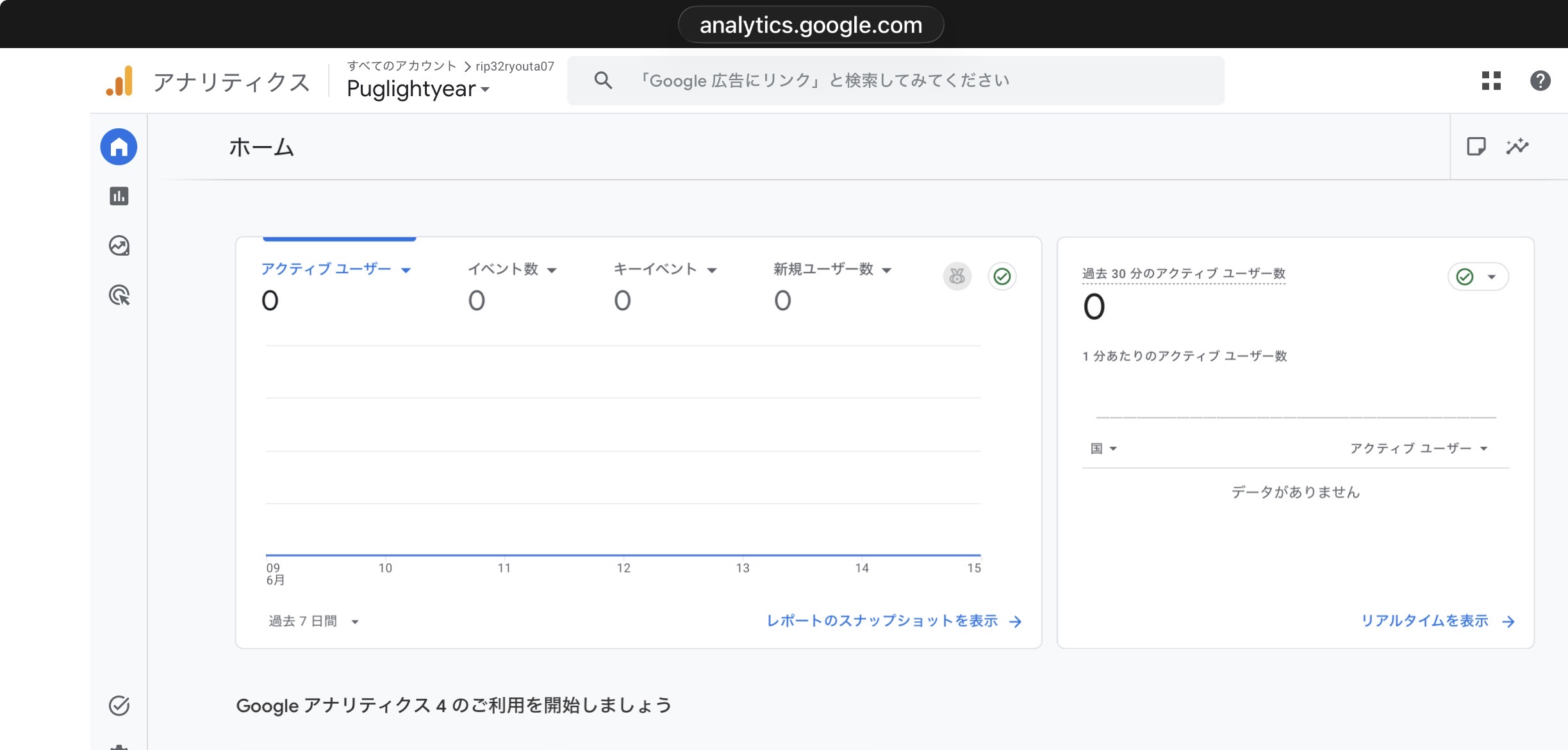
左下の「⚙️管理者」をタップ→「データストリーム」→対象のストリームを選択すると、測定IDが確認できます。
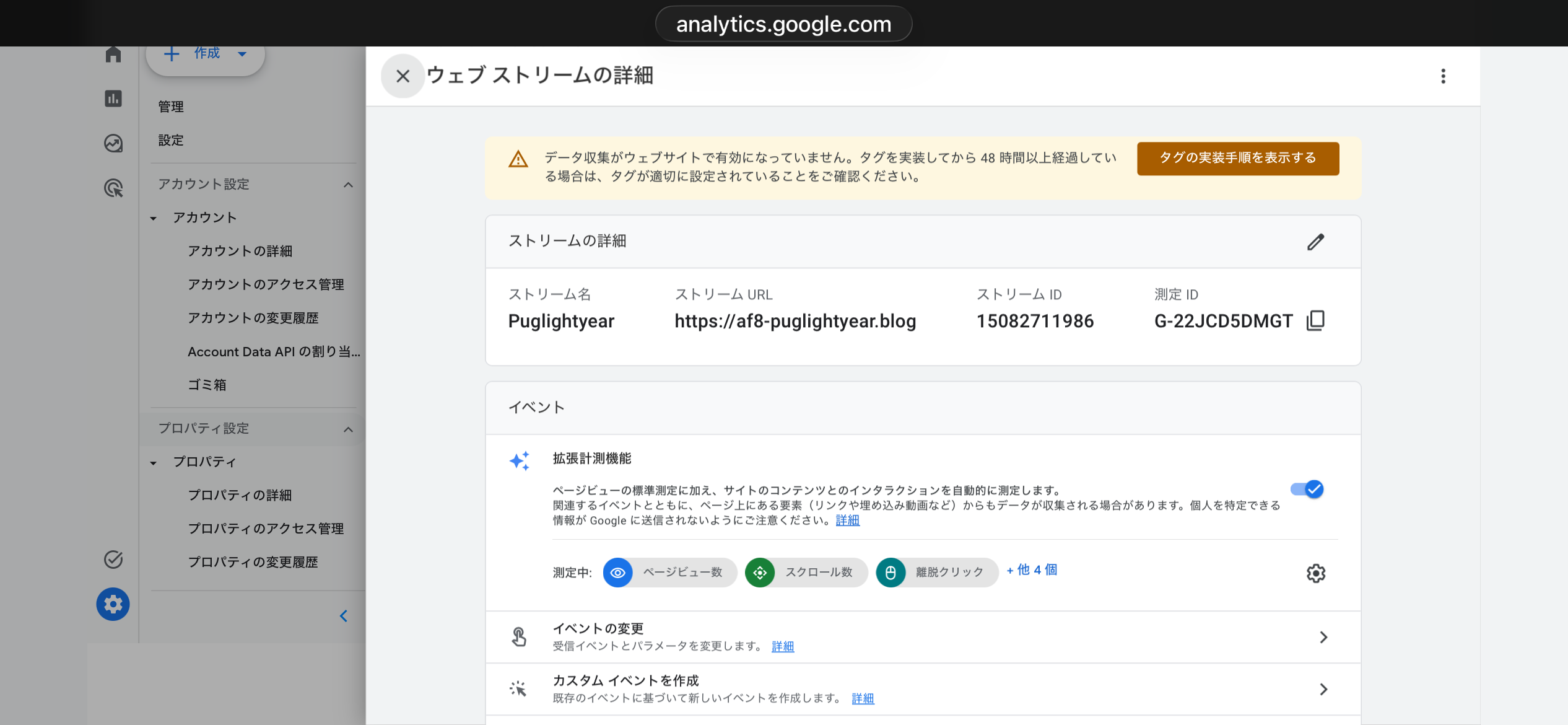
G-XXXXXXXXXX という形式のIDが測定IDです。これをコピーしておきます。
analytics.google.comにアクセスして「測定を開始」をクリック。プロパティ名・タイムゾーン(日本)・通貨(円)を設定し、データストリームで「ウェブ」を選んでURLを入力すると測定IDが発行されます。
ステップ② CocoonにGA4測定IDを入力する
WordPress管理画面から「Cocoon設定」を開きます。タブが横並びに表示されるので「アクセス解析・認証」タブをタップします。
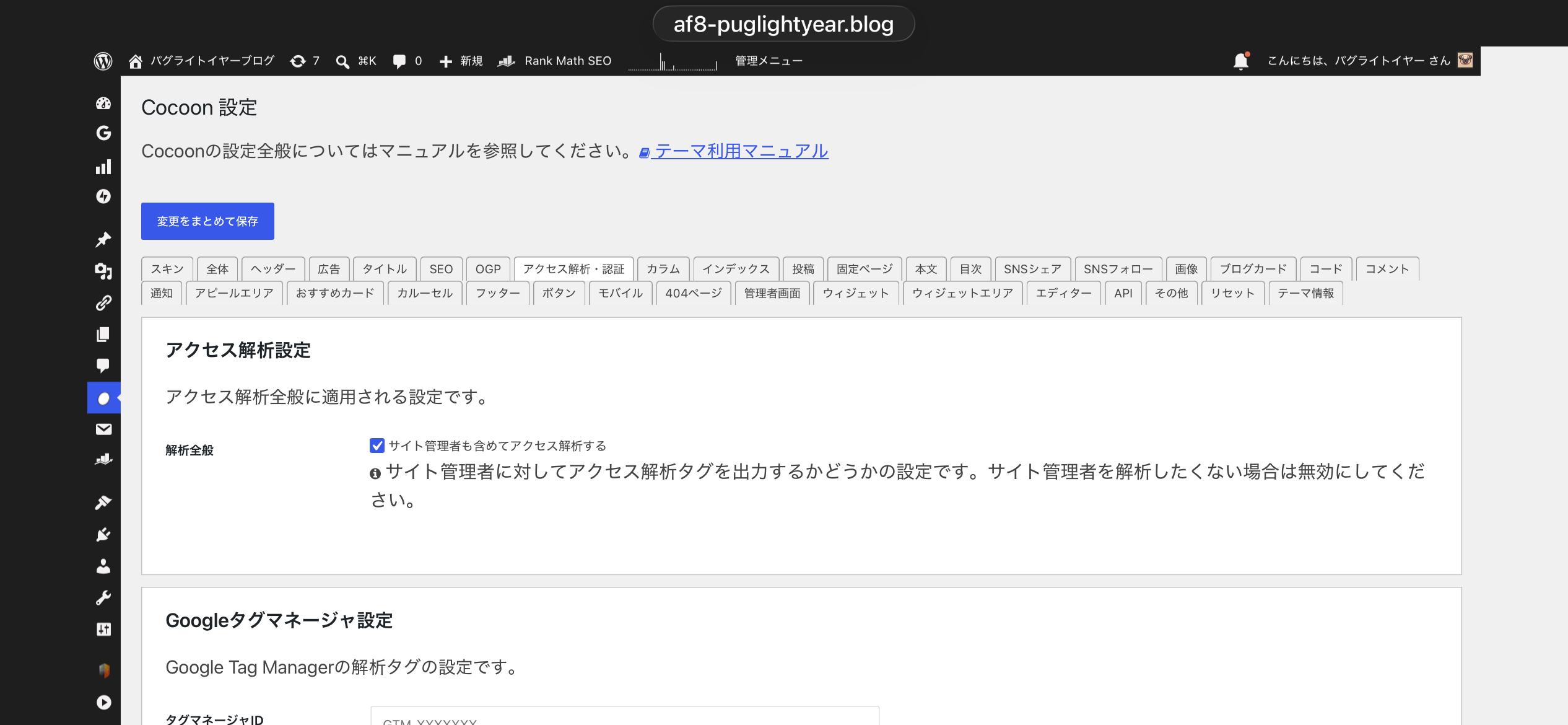
画面を下にスクロールすると「Google Analytics設定」という項目があります。設定前の状態ではGA4測定IDの欄が空欄になっています。
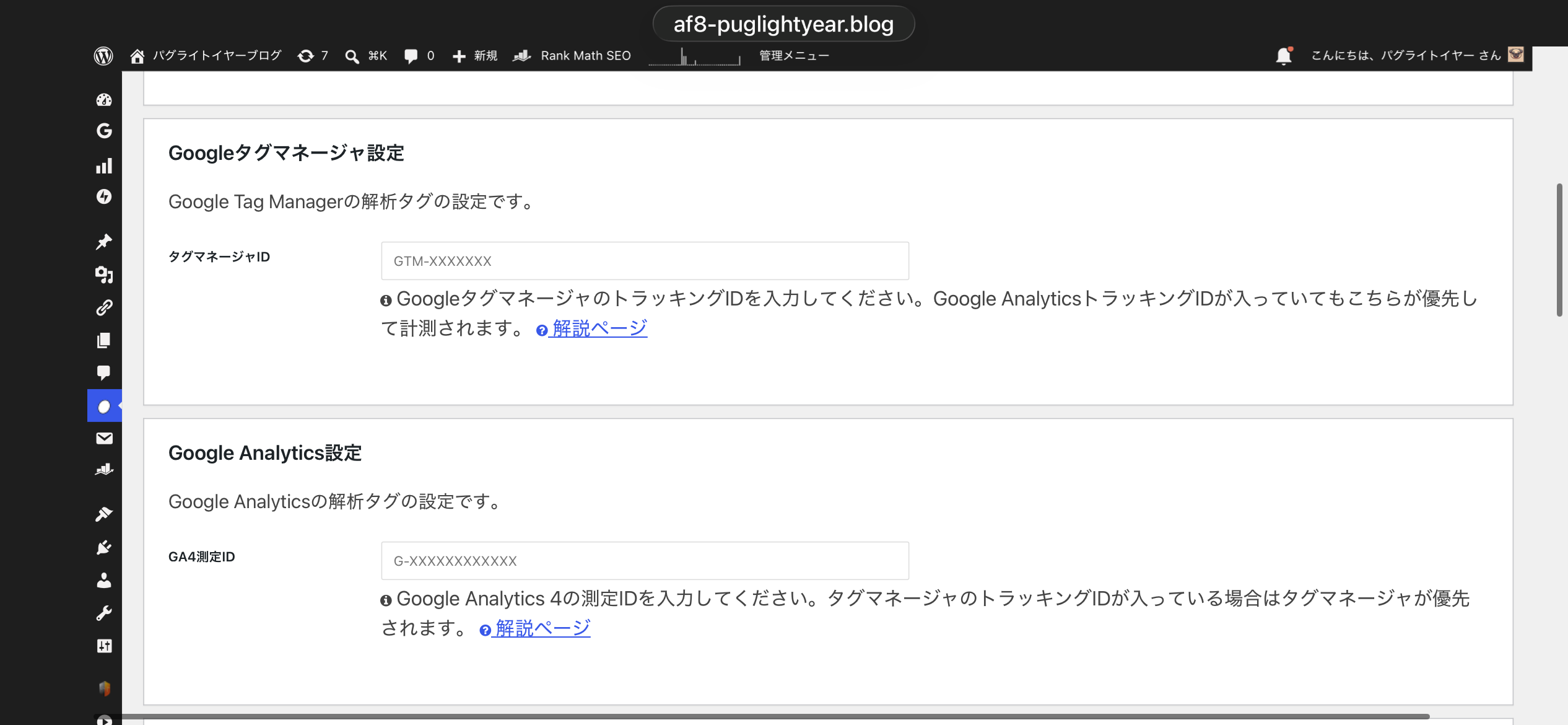
画面を下にスクロールすると「Google Analytics設定」という項目があります。「GA4測定ID」の入力欄に、先ほどコピーした測定IDを貼り付けます。
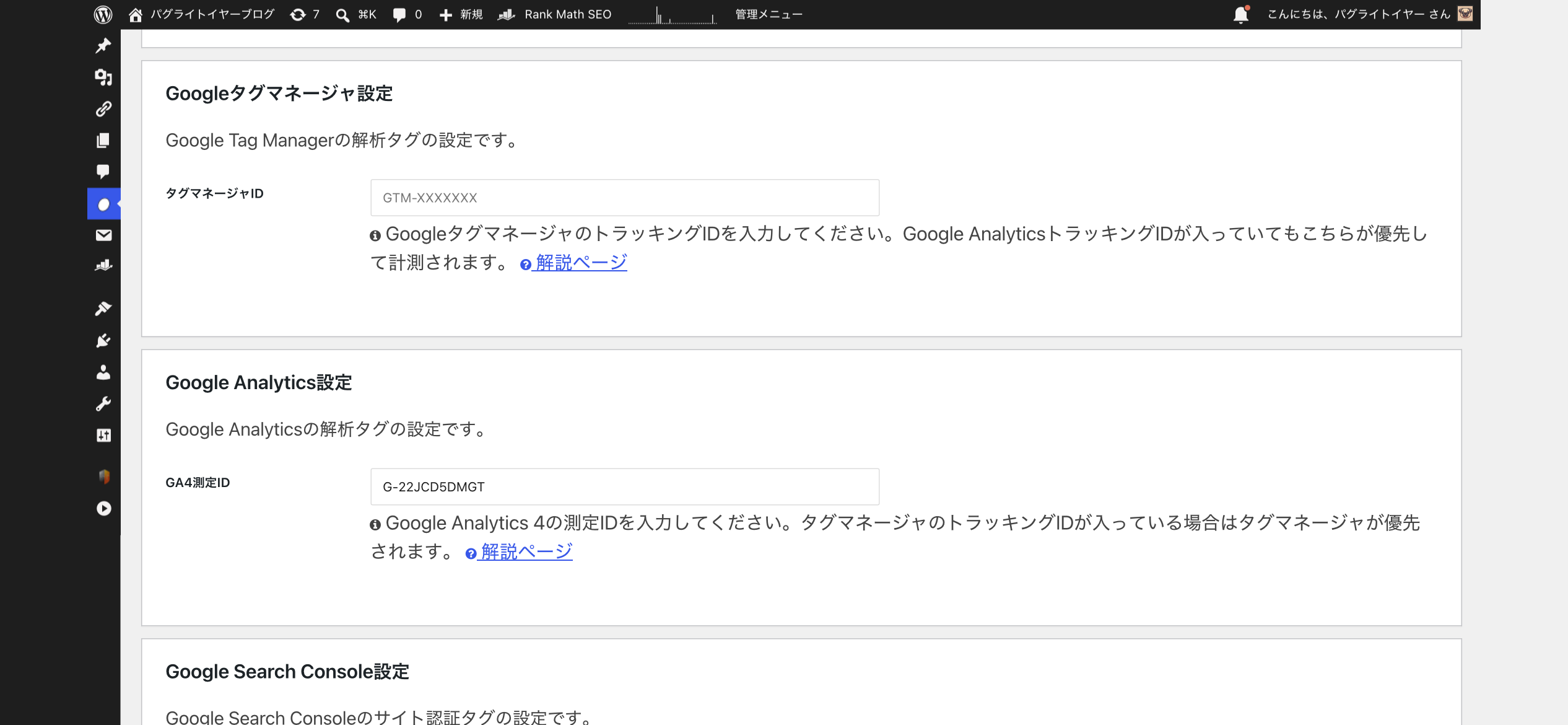
「Googleタグマネージャ設定」にGTM-XXXXXXのIDが入っている場合、タグマネージャが優先されます。GA4測定IDを直接入力する場合はタグマネージャのID欄が空欄であることを確認してください。
ステップ③ 保存して動作確認する
画面上部の「変更をまとめて保存」ボタンをクリックして設定を保存します。
保存後、実際にブログを開いてGA4のリアルタイムレポートで自分のアクセスが計測されているか確認します。
GA4の画面で左メニュー「レポート」→「リアルタイム」を開く。その状態でブログを別タブで開くと、アクティブユーザーが1以上になれば設定完了です。
設定後に見ておきたいGA4のデータ
GA4を設定したら、最初に見ておくと参考になるレポートをまとめます。データが溜まるまで数日かかるので、設定後は少し待ってから確認するのがおすすめです。
- ユーザー獲得:どこからの流入が多いか(Google検索・X・直接流入など)
- ページとスクリーン:どの記事がよく読まれているか
- エンゲージメント:平均滞在時間・直帰率
- リアルタイム:今サイトを見ている人の数
「どのキーワードで検索されているか」を知りたいときはSearch Console、「どの記事がどれだけ読まれているか・どこから来ているか」を知りたいときはGA4を使うと効率的です。
まとめ
CocoonへのGoogle Analytics設定は、測定IDをコピーして貼り付けるだけで完了します。難しい設定は一切ありません。
- GA4はSearch Consoleと役割が違う。両方設定するのが基本
- GA4の測定IDは「管理者→データストリーム」から確認できる
- CocoonのGA4設定欄に測定IDを貼り付けて保存するだけで完了
- リアルタイムレポートで動作確認ができる
- データが溜まるまで数日かかるので設定は早めに済ませておくのが正解
私自身、5ヶ月間後回しにしていましたが、設定してみて「もっと早くやればよかった」と感じました。まだ設定していない方は今すぐ10分で終わるので、ぜひやってみてください。


コメント